

Ausgabelistenverwaltung: Listen selbst gestalten
Ab OfficeNo1 V12 können Sie die Ausgabelisten selbst anpassen, etwa Schrift, Zeilenhöhe, angezeigte Datenfelder und Farben.
Änderungen aufrufen
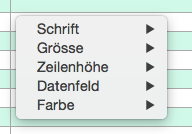
Um Änderungen vorzunehmen, klicken Sie mit der rechten Maustaste in eine Zeile. Nun erscheint ein Menü, in dem Sie Folgendes ändern können:
- die Schrift
- die Schriftgröße
- die Höhe der Zeilen
- das Datenfeld
- die Farbe
Schrift und Schriftgröße
Die Schrift können Sie beliebig in der Dropliste auswählen und die Größe dazu passend einstellen.
Zeilenhöhe
Mit der Funktion der verstellbaren Zeilenhöhe ist es nun auch möglich, Bilder anzuzeigen. Geben Sie einfach die gewünschte Größe ein.
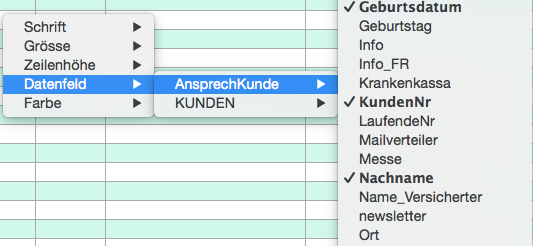
Datenfeld
Sie können Felder (Spalten) einblenden oder ausblenden.
Hintergrundfarbe
Für jede der zwei verschiedenfarbigen Zeilen können Sie eine andere Farbe einstellen. Wählen Sie „Zeile1“ oder „Zeile2“ aus. Darauf erscheint ein Fenster, in dem Sie die gewünschte Farbe mithilfe von drei Reglern einstellen können.
Übersicht Allgemein · Alle Bereiche der Dokumentation
Keine Antwort gefunden? Das OfficeNo1-Team hilft Ihnen gerne weiter.