

Datensätze verwalten: die Buttons in der Übersicht
In der Übersicht (Ausgabeliste) steuern Sie alle Stammdaten und Belege mit denselben Buttons. Hier erfahren Sie, was jeder Button macht und wie Sie Datensätze markieren, suchen und statistisch auswerten.
Die Buttons der Datenleiste
Alle Stammdaten und Belege werden mit folgenden Buttons gesteuert.

 Zeigt ein neues Stammdatenblatt an, in dem Sie einen Datensatz anlegen.
 Löscht den markierten Datensatz. Mit „OK“ werden die Datensätze unwiderruflich gelöscht.
 Sortiert die Datensätze nach verschiedenen Kriterien, z. B. alphabetisch oder numerisch.
 Zeigt nur die markierten Datensätze an, damit Sie diese bearbeiten können.
 Zeigt alle gespeicherten Datensätze an.
 Druckt alle ausgewählten Datensätze.
 Gibt die markierten Datensätze als Visitenkarten zur Weiterverarbeitung aus.
 Wertet die gewünschten Datensätze statistisch aus und stellt sie grafisch dar.
 Öffnet das Menü „Spezial“. Für die einzelnen Stammdaten (Artikel, Kunden …) gibt es verschiedene Spezial-Operationen, die Sie auf die ausgewählten Datensätze anwenden können.
Wichtig
Gelöschte Datensätze lassen sich nicht wiederherstellen. Prüfen Sie die Markierung daher genau, bevor Sie das Löschen mit „OK“ bestätigen.
Datensätze öffnen und markieren
Mit einem Doppelklick auf einen Datensatz öffnen Sie sein Stammblatt. Mit einem Klick auf einen Spaltentitel sortieren Sie die Liste nach dieser Spalte.
Tipp: Mehrere Datensätze markieren
Klicken Sie bei gedrückter Umschalt-Taste oder Strg-Taste (Windows) bzw. Cmd-Taste (Mac) auf weitere Zeilen, um mehrere Datensätze gleichzeitig zu markieren, z. B. für den Druck oder eine Funktion aus dem Spezialmenü.
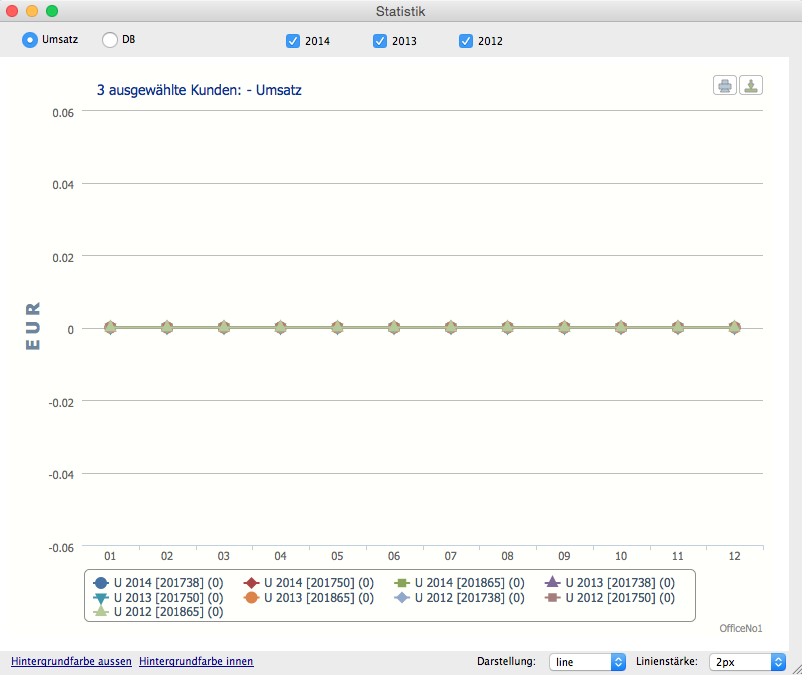
Statistik
Mit dem Button „Statistik“ werten Sie die gewünschten Datensätze aus. Das Ergebnis wird grafisch dargestellt.
Suchen
Mit der folgenden Leiste suchen Sie nach bestimmten Kriterien.

Sie können verschiedene Suchkriterien auswählen und Bereiche festlegen. Auch exakte Abfragen sind möglich.
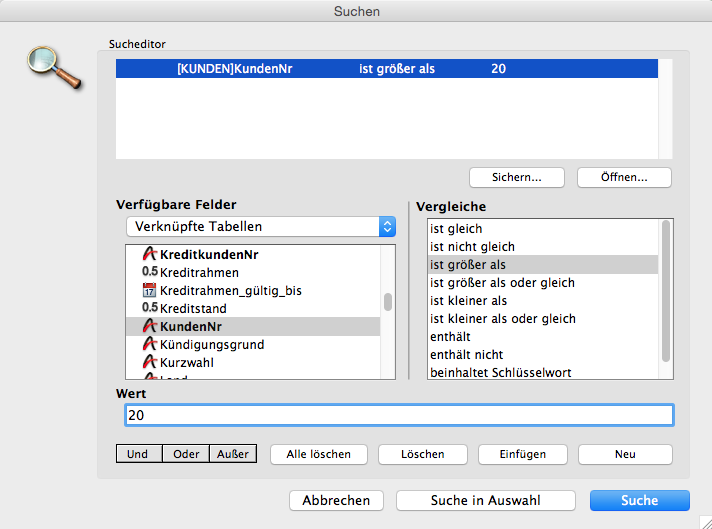
Sucheditor
Eine weitere Möglichkeit zum Suchen bietet der Sucheditor. Er zeigt alle Felder an, nach denen gesucht werden kann. Nachdem Sie ein Feld ausgewählt haben, legen Sie den Vergleich und den gesuchten Wert fest. Alle Möglichkeiten des Sucheditors finden Sie auf der Seite Suchen.
Übersicht Allgemein · Alle Bereiche der Dokumentation
Keine Antwort gefunden? Das OfficeNo1-Team hilft Ihnen gerne weiter.