

Lieferantenverwaltung: das Lieferanten-Stammblatt
Um die Beziehungen zu Ihren Lieferanten zu pflegen, erfassen Sie im Stammblatt Informationen wie Artikel, Personen, Korrespondenz, Termine und CRM. Hier finden Sie jede Seite des Lieferanten-Stammblatts und alle Funktionen des Spezialmenüs erklärt.
Stammblatt
Mit einem Doppelklick in die Zeile eines Lieferanten oder mit dem Button „Neu“ öffnen Sie das Stammdatenblatt für einen Lieferanten.

Felder
- Lieferanten-Nummer
- Die Lieferanten-Nummer geben Sie entweder jedes Mal ein, oder sie wird automatisch vergeben, sofern Sie unter den Voreinstellungen die (automatische) Lieferantennummerierung angekreuzt haben. In diesem Fall beginnen Sie die Eingabe im Feld „NameZeile1“.
- Suchname
- Der Suchname wird vorgeschlagen, kann aber überschrieben werden. Er ist das Kriterium beim Befehl „Suchen“.
- Anrede
- Sobald Sie in das Feld „Anrede“ kommen, erscheint die Auswahlliste, aus der Sie die gewünschte Anrede wählen.
- Branche
- Sobald Sie in dieses Feld gelangen, erscheint die Auswahlliste der Branchen. Klicken Sie die gewünschte Branche an, wird sie in das Lieferanten-Stammblatt eingesetzt.
- Zahlungsbedingung / Versandbedingung
- In die nächsten beiden Felder geben Sie die Kennziffern für die passende Zahlungs- bzw. Versandbedingung ein. Eingesetzt wird der Text aus den betreffenden Stammblättern. Durch Klicken in die betreffende Zeile wählen Sie die passende Kondition aus, und sie wird in das Lieferanten-Stammblatt eingesetzt.
- MWStKz
- Hier wird die Kennziffer 0 vorgeschlagen, d. h., die Steuersätze, die direkt bei den Artikeln eingegeben wurden, werden verwendet. Handelt es sich nicht um Standard-Steuersätze, geben Sie für diesen speziellen Lieferanten (z. B. aus dem Ausland) das MWSt-Kennzeichen ein, das Sie dafür in der MWSt-Datei angelegt haben. Der hier eingegebene MWSt-Satz „überlagert“ alle MWSt-Sätze aus der Artikel-Datei.
- Kontonummer
- Verwenden Sie für die Überleitung in die FIBU dieselbe Kontonummer wie in der FIBU.
- Sammelkontonummer
- Auch die Sammelkontonummer ist nur relevant, wenn Sie eine (korrespondierende) Buchhaltung führen. Hier werden die Summen jener Lieferanten „gesammelt“, für die kein eigenes Konto geführt wird.
- Rabatt
- Hier geben Sie den für diesen Lieferanten üblichen Rabatt ein. Er wird bei der Erstellung einer Bestellung automatisch vorgeschlagen, kann aber überschrieben werden.
- Formular
- Das Standardformular hat die Kennziffer 1. Wünschen Sie wahlweise ein anderes Formular, wird das bei der Installation des Programms berücksichtigt. Wenden Sie sich dazu bitte an Ihren OfficeNo1-Betreuer.
- Währung
- Abkürzung für die Währung, die in der Datei „Währung“ angelegt wurde und für diesen Lieferanten immer herangezogen werden soll.
- Präferenz
- Die Präferenz-Nummer ist eines der drei Kriterien, die Sie beim automatischen Bestellvorschlag auswählen können. Sie gibt an, welcher Lieferant bevorzugt wird, sobald ein Artikel von mehreren Lieferanten angeboten wird. Vorgeschlagen wird die Nummer 10, weil sie die niedrigste Präferenz darstellt. Die höchste Präferenz hat also ein Lieferant mit der Präferenz-Nummer 0.
Wichtig bei MWStKz und Präferenz
Sie müssen auch für 0 % eine Kennziffer eingeben, denn die Kennziffer 0 bedeutet, dass die Steuersätze bei den Artikeln zum Tragen kommen. Haben Sie einem Lieferanten die Präferenz-Nummer 0 zugeordnet und als Kriterium für den Bestellvorschlag „Präferenz-Nummer“ ausgewählt, werden nur noch Produkte dieses Lieferanten bestellt. Es empfiehlt sich daher, eine so hohe Präferenz nur kurzfristig zu vergeben.
Kennzeichen
- Bestellsperre
- Kreuzen Sie dieses Feld an, erhalten Sie bei der Erstellung einer Bestellung bei diesem Lieferanten eine Warnung. Beim Bestellvorschlag wird der Lieferant nicht mehr berücksichtigt.
- Nicht aktuell
- Dieser Lieferant ist nicht mehr aktuell.
- Intrastat
- Kreuzen Sie dieses Feld an, wenn dieser Lieferant für die Intrastat-Anmeldung herangezogen werden soll. Näheres finden Sie unter Diverses – Intrastat.
- 1.Seite
- Für einen angeschlossenen Webshop kann der Lieferant auf der ersten Seite beworben werden.
- EU
- EU-Lieferant (für Intrastat).
- Archiv
- Mit diesem Kennzeichen wird der Lieferant beim normalen Suchen nicht mehr angezeigt.
- www
- Dieser Lieferant wird im Webshop angezeigt.
Artikel

Hier legen Sie sämtliche Artikel an, die Sie von diesem Lieferanten erhalten. Die Liste der Artikel ist ident mit der Artikelliste in der Artikel-Datei (bezüglich dieses Lieferanten). Eingaben, Änderungen und das Löschen eines Artikels werden sowohl hier in der Lieferanten-Datei als auch in der Artikel-Datei registriert, da es sich um dieselbe Liste handelt.
Personen
Die nächste Seite bietet Ihnen die Möglichkeit, Ansprechpartner festzulegen.

- Ansprechpersonen
- Geben Sie alle möglichen Ansprechpersonen ein. Bei der Erstellung einer Bestellung wird Ihnen beim Feld „zuhanden“ ein Popup angeboten, aus dem Sie die hier eingegebenen Personen auswählen. Auch für Serienbriefe werden die hier eingegebenen Anreden herangezogen. Mit einem Doppelklick in eine Position öffnen Sie das Positionsblatt, in dem Sie noch mehr Informationen zu dieser Person eingeben können.
- Kommentar
- Beliebiger Text. Er erscheint nur hier am Bildschirm und wird im Notizbuch ausgedruckt, also nicht auf einer Bestellung.
- Meldungstext
- Erscheint automatisch bei der Belegerfassung.
- Button „Öffnen“
- Mit diesem Button bearbeiten Sie die ausgewählte Ansprechperson oder erfahren mehr über sie. Auch mit einem Doppelklick in die Zeile öffnen Sie das Fenster.
Korrespondenz
Hier wird jegliche Korrespondenz mit diesem Lieferanten aufgelistet. Sie finden sie auch unter dem Menüpunkt Textverarbeitung, dort jedoch für alle Lieferanten (und Kunden).

Mit diesen Buttons sortieren Sie nach bestimmten Kriterien und versenden ein Fax oder eine Mail mit oder ohne Anhang.

Termin
Auf dieser Seite des Lieferanten-Stammblatts sehen Sie eventuelle Termine von Kunden.

CRM
CRM steht für Customer Relationship Management. Es entspricht dem CRM bei den Kunden, nur für Lieferanten.

Spezialmenü
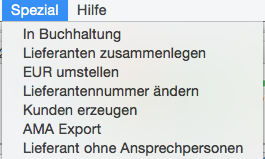
- In Buchhaltung
- Überträgt die markierten Lieferanten in die Buchhaltung. Dabei wird eine Textdatei erzeugt, die Sie in einem beliebigen Ordner speichern. Ihre Buchhaltung importiert diese Datei in die Buchhaltungssoftware und muss die Lieferantendaten nicht manuell erfassen. OfficeNo1 unterstützt derzeit die 16 häufigsten Buchhaltungsprogramme. Wird Ihr genutztes Buchhaltungsprogramm noch nicht unterstützt, programmieren wir die Schnittstelle gerne.
- Lieferanten zusammenlegen
- Fasst zwei Lieferanten zusammen. Das ist hilfreich, wenn ein Lieferant fälschlicherweise doppelt eingegeben oder von einem anderen übernommen wurde. Markieren Sie zunächst den Lieferanten, den Sie auf einen anderen übertragen möchten. Nach „Spezial – Lieferanten zusammenlegen“ werden Sie aufgefordert, die LieferantenNr des Lieferanten einzugeben, der bestehen bleiben soll. In sämtliche Belege und Daten des alten Lieferanten wird die LieferantenNr des neuen Lieferanten eingetragen. So gehen keine Daten des alten Lieferanten verloren, und sie sind nur noch mit dem neuen Lieferanten verknüpft. Der alte Lieferant wird anschließend gelöscht.
- EUR umstellen
- Diese Funktion ist nicht mehr in Verwendung. Sie diente zur Umstellung von ATS auf EUR.
- Lieferantennummer ändern
- Wählen Sie diese Option, wenn Sie die Lieferantennummer eines Lieferanten ändern wollen. Sie werden aufgefordert, eine neue Lieferantennummer zu vergeben. Geben Sie eine Nummer ein, die bereits einem anderen Lieferanten zugewiesen ist, erhalten Sie einen Hinweis, dass diese Nummer bereits vergeben ist.
- Kunden erzeugen
- Mit dieser Option erzeugen Sie aus den markierten Lieferanten Kunden. Daten wie Name, Anschrift, E-Mail usw. werden aus dem Lieferanten in den neuen Kunden übernommen. Auch gegebenenfalls beim Lieferanten hinterlegte Ansprechpartner werden zum Kunden mitübernommen. Die Kundennummer des zu erzeugenden Kunden geben Sie manuell an.
- AMA Export
- Spezielle Kundenlösung. Bei Fragen wenden Sie sich bitte an das OfficeNo1-Team.
- Lieferant ohne Ansprechperson
- Listet alle Lieferanten ohne Ansprechperson auf.
Wichtig beim Zusammenlegen und beim Ändern der Lieferantennummer
Beide Funktionen ändern die Lieferantennummer in allen Daten und Belegen. Beim Zusammenlegen wird der alte Lieferant gelöscht. Prüfen Sie die eingegebene Lieferantennummer daher vor dem Ausführen genau.
Übersicht Stammdaten · Alle Bereiche der Dokumentation
Keine Antwort gefunden? Das OfficeNo1-Team hilft Ihnen gerne weiter.