

Vertreter: Stammblatt, Termine und Spezialmenü
Unter „Stammdaten“ finden Sie den Befehl „Vertreter“. In diesem Programmzweig verwalten Sie Ihre Vertreter samt Provisionsvereinbarungen und Terminen.
Stammblatt
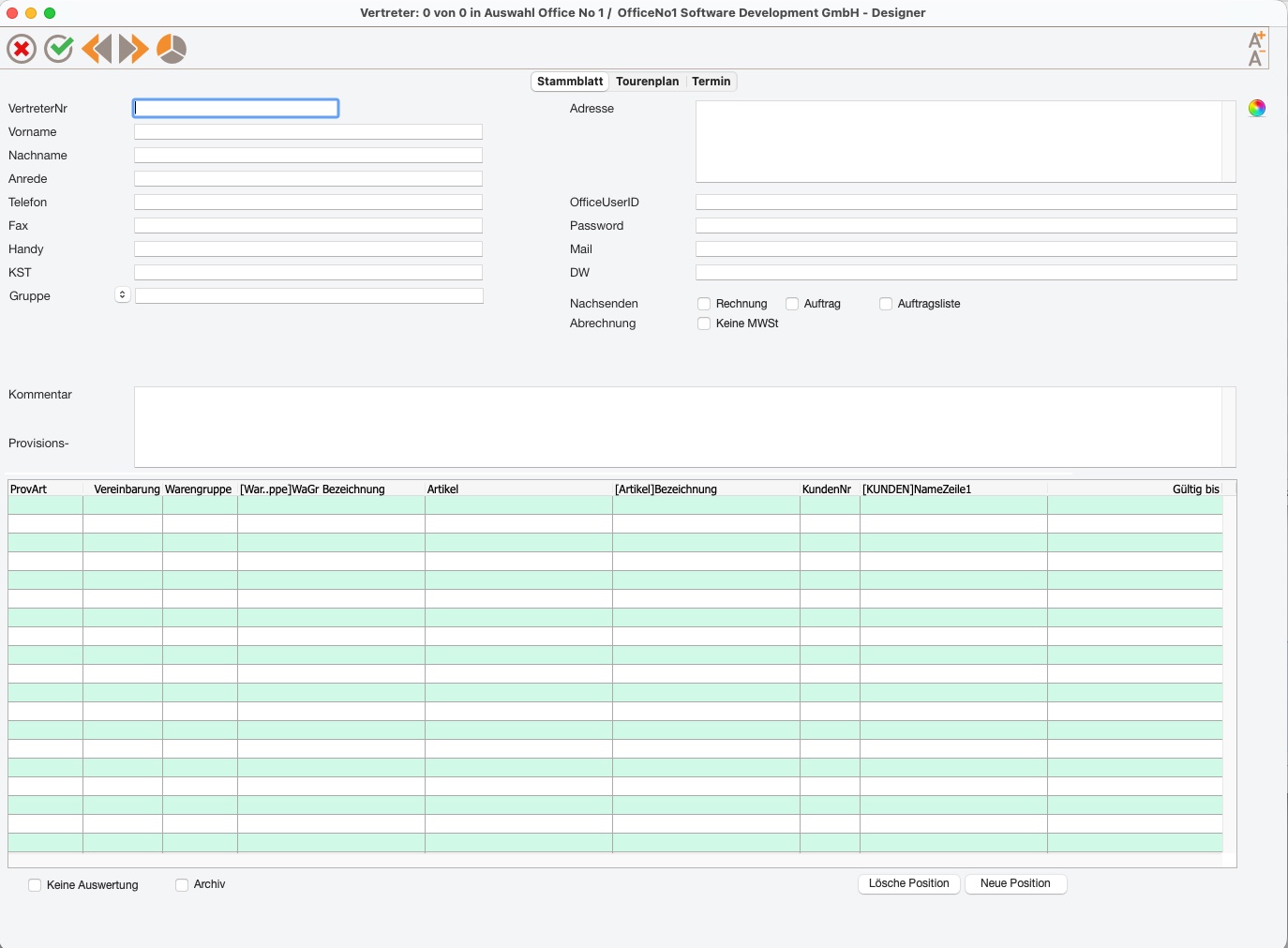
Im Stammblatt geben Sie die laufende Vertreter-Nummer und den Namen des Vertreters ein.
Felder
- Kommentar
- Der Text im Feld „Kommentar“ erscheint nur am Bildschirm und auf einer Liste Ihrer Vertreter (siehe Listengenerator), nicht auf dem Ausdruck der Abrechnung.
- Provisionsvereinbarungen
- Klicken Sie einmal mit dem Mauszeiger in das Feld „Provisionsvereinbarung“, werden die beiden Buttons „Neue Position“ und „Lösche Position“ aktiv.
- KST
- Sie können dem Vertreter eine Kostenstelle zuordnen.
- Vereinbarungen
- In dem Feld unten geben Sie die verschiedensten Vereinbarungen mit einem Vertreter ein.
- Prov-Art
- Im Feld „Prov-Art“ erscheint eine Auswahl der Provisionen, aus der Sie die passende übernehmen.
- Prozent / fix
- Im Feld „Prov%/Fix“ geben Sie an, wie viel Prozent vom Deckungsbeitrag bzw. vom Umsatz die Provision beträgt, oder den Fixbetrag pro Stück. Im nächsten Feld geben Sie den Artikel ein, für den die Vereinbarung gilt.
- Artikel
- Erfahrungsgemäß hat man nicht alle Artikelnummern im Kopf. Mit dem Joker (@) holen Sie sich deshalb die Auswahlliste der Artikel auf den Bildschirm und wählen dort den gewünschten Artikel.
- Warengruppe
- Pro Vereinbarung können Sie nur alternativ entweder einen Artikel oder eine Warengruppe eingeben.
Termin
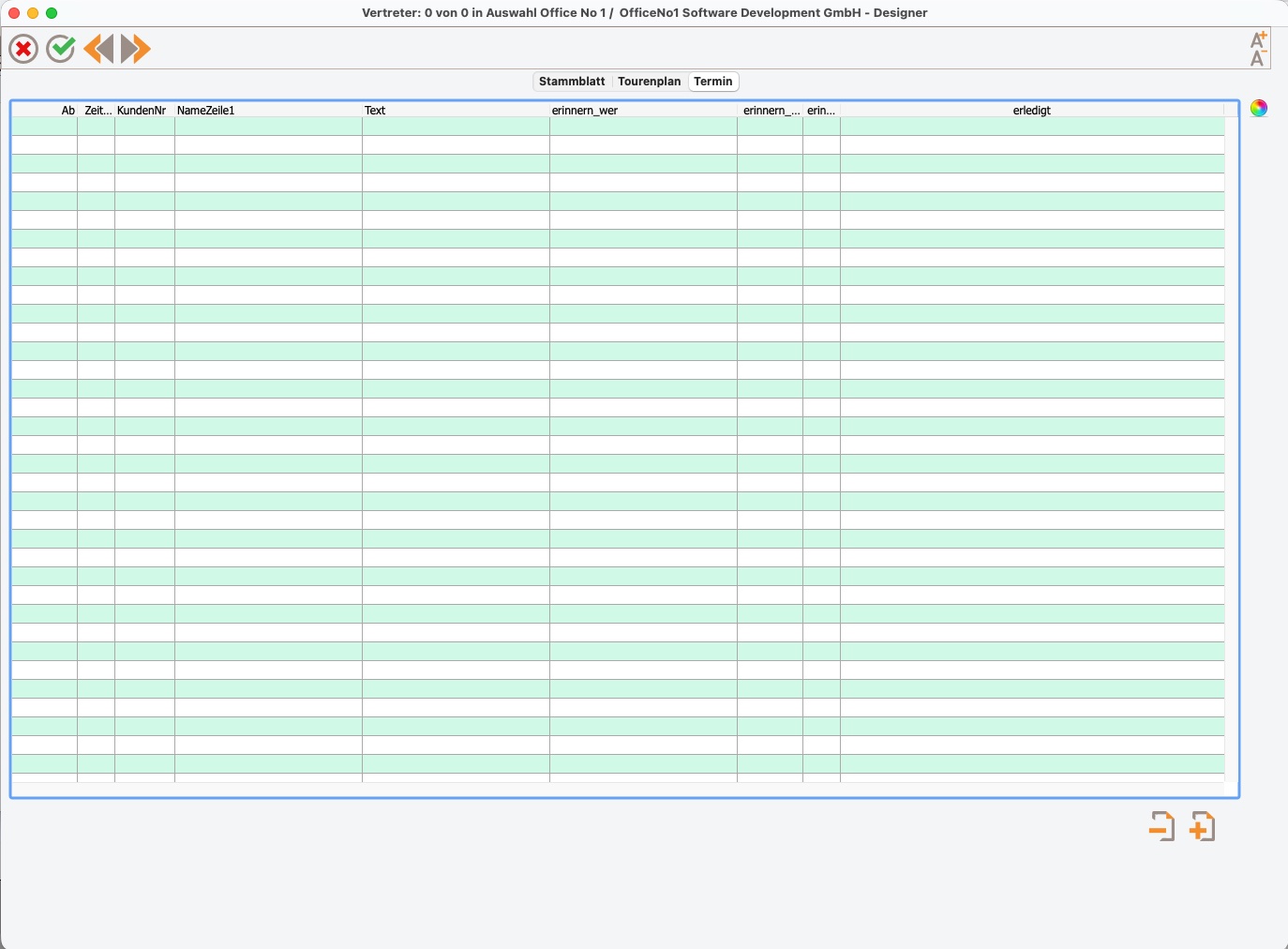
Terminverwaltung: Alle geplanten und alle tatsächlichen Termine werden angezeigt.
Spezialmenü
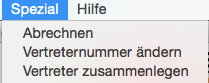
- Abrechnen
- Sie können eine Vertreterabrechnung erstellen.
- Vertreternummer ändern
- Mit dieser Spezialfunktion ändern Sie die Vertreternummer eines bestehenden Vertreters. Dabei wird die VertreterNr in „Vertreter“ und in den Kalendereinträgen aktualisiert sowie die VertreterNr und VertreterNr 2 in Kunden, Angebot, Auftrag und Rechnungen.
- Vertreter zusammenlegen
- Mit dieser Option fassen Sie zwei Vertreter zu einem zusammen. Markieren Sie dazu den Vertreter A, der mit einem anderen Vertreter B zusammengelegt werden soll, und wählen Sie die Option „Vertreter zusammenlegen“. Im darauffolgenden Dialog geben Sie die VertreterNr des Vertreters B ein. Daraufhin werden die Belege und Daten wie bei „Vertreternummer ändern“ angeführt mit der VertreterNr des Vertreters B überschrieben.
Wichtig beim Zusammenlegen
Nach dem Zusammenlegen existiert Vertreter A nicht mehr. Prüfen Sie die eingegebene VertreterNr daher vor dem Ausführen genau.
Übersicht Stammdaten · Alle Bereiche der Dokumentation
Keine Antwort gefunden? Das OfficeNo1-Team hilft Ihnen gerne weiter.