

Lagerartikelverwaltung: das Lagerartikel-Stammblatt
Unter „Stammdaten“ finden Sie den Befehl „Lagerartikel“. Hier verwalten Sie die Artikel (mit Bestandsführung) in den verschiedenen Lagern und rufen sämtliche Bestände und Bewegungen eines Artikels ab.
Stammblatt
Im Stammblatt eines Lagerartikels rufen Sie sämtliche Bewegungen dieses Artikels ab.
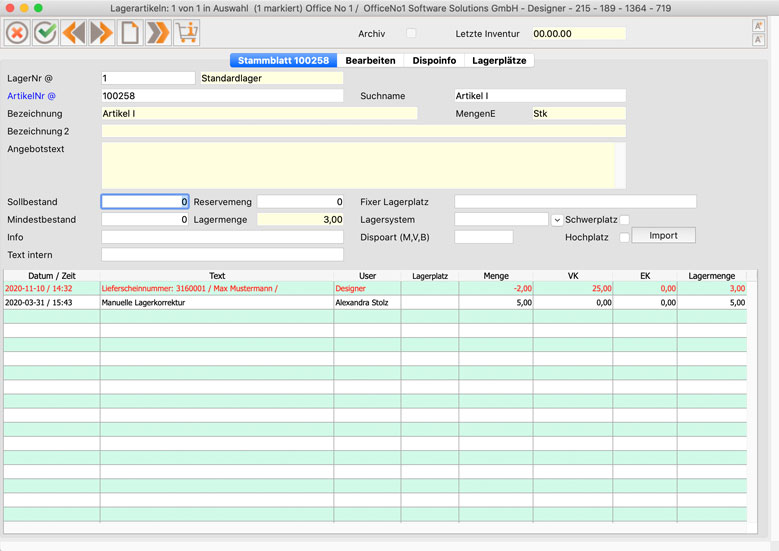
Sie werden hier umfassend informiert über:
- Sämtliche Bestände: Sollbestand, Mindestbestand, Lagerbestand und Reservemenge.
- Sämtliche Bewegungen: mit Datum, Bearbeiter und Preisen.
Tipp: Zugehörigen Artikel anzeigen
Mit der Tastenkombination Strg + - (Windows) bzw. Cmd + - (Mac) wird der zugehörige Artikel gezeigt.
Bearbeiten
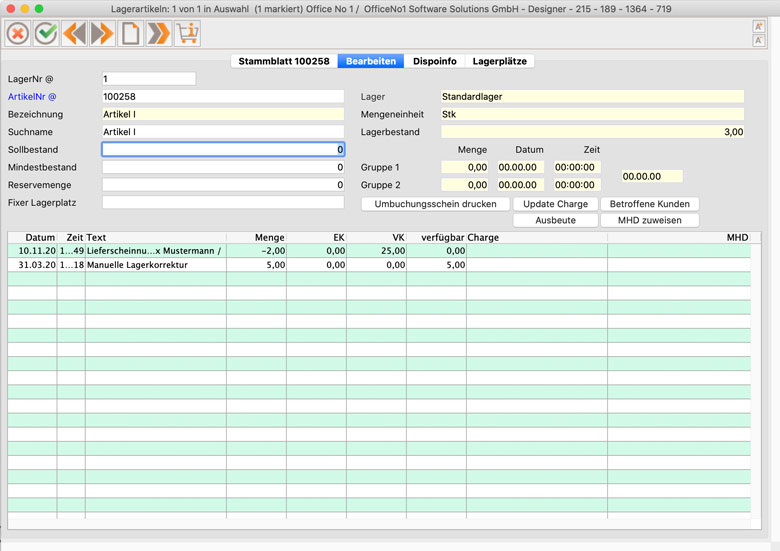
In diesem Formular kann der Administrator Datensätze bearbeiten.
Dispoinfo
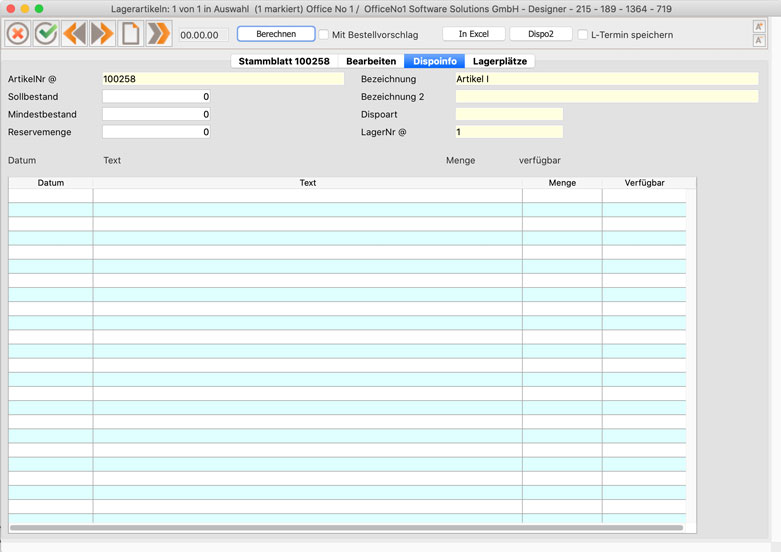
Die Dispoinfo zeigt den nächstmöglichen Liefertermin unter Berücksichtigung zukünftiger Bestellzugänge.
Lagerplätze
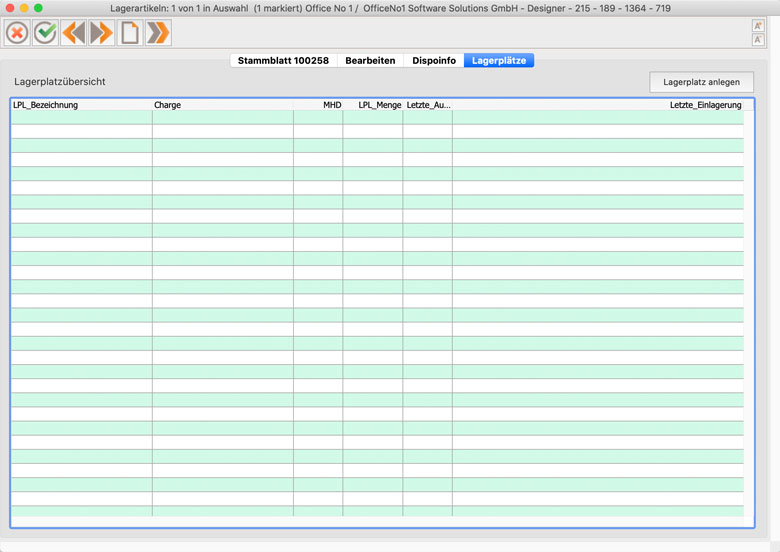
Ist die chaotische Lagerführung aktiviert, zeigt dieses Formular den derzeitigen Lagerplatz des ausgewählten Artikels.
Spezialmenü
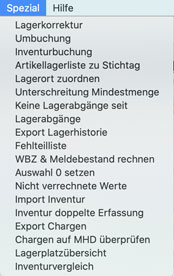
- Lagerkorrektur
- Mit der Lagerkorrektur korrigieren Sie fehlerhafte Lagerstände. Markieren Sie dazu die Artikel, deren Lagerbestand Sie ändern wollen, und wählen Sie „Spezial – Lagerkorrektur“. In der Eingabemaske sehen Sie die LagerNr und die Bezeichnung des Lagers, die Artikelnr, die Bezeichnung und den Suchnamen des Artikels sowie den derzeitigen Lagerstand. Geben Sie im Feld „Menge“ die Differenz vom aktuellen zum korrekten Lagerstand ein (auch negative Zahlen sind möglich). Im Feld „Einstandspreis je Mengeneinheit“ wird der aktuelle Einkaufspreis angezeigt. Diesen Wert können Sie überschreiben. Bedenken Sie, dass er für Ihre Lagerbewertung von Bedeutung ist. Im Feld darunter wird standardmäßig „manuelle Lagerkorrektur“ angegeben. Diesen Text können Sie beliebig ändern (z. B. „Mangelware“).
- Umbuchung
- Mit dieser Spezialfunktion buchen Sie zwischen zwei Lagern um. Sie geben ein, von welchem Lager in welches Lager der Artikel transferiert werden soll, die Artikel-Nummer (oder sie wird aufgrund Ihrer vorherigen Auswahl vorgeschlagen) und die zu transferierende Menge.
- Inventurbuchung
- Sie können eine Inventur auch Tage oder Wochen danach in das System eingeben. Dazu geben Sie das Datum ein, mit dem die Inventur gebucht werden soll. Alle Lagerbewegungen, die nach diesem Datum getätigt wurden, werden berücksichtigt. Bei der Inventurbuchung haben Sie mehrere Auswahlmöglichkeiten: Gleitender Durchschnitt, Aktueller EK, letzter ER, letzter Bestellzugang und Lager durch Null. Wählen Sie die Zusatzoption „Lager durch Null“, werden die Lagerwerte der zu buchenden Artikel zuvor auf 0 gesetzt.
- Artikellagerliste zu Stichtag
- Für einen bestimmten Stichtag wird der Wert der ausgewählten Lagerartikel ermittelt.
- Lagerort zuordnen
- Dem Artikel wird ein Lagerort zugeordnet.
- Unterschreitung Mindestmenge
- Diese Option filtert die angezeigten Artikel heraus, deren aktueller Lagerstand die Lagermindestmenge unterschritten hat, und zeigt nur diese an. Halten Sie beim Klick auf diese Option die Taste Strg (Windows) bzw. Cmd (Mac) gedrückt, werden auch jene Artikel angezeigt, deren Lagerstand kleiner oder gleich dem Sollbestand ist.
- Keine Lagerabgänge seit
- Ab einem bestimmten Stichtag, den Sie festlegen, werden alle Artikel aus Lagern herausgesucht, die keine Lagerabgänge mehr hatten.
- Lagerabgänge
- Ab einem bestimmten Stichtag, den Sie festlegen, werden alle Artikel aus Lagern herausgesucht, die Lagerabgänge haben.
- Export Lagerhistorie
- Sie erhalten eine tabulatorgetrennte Textdatei mit einer genauen Auflistung der Lagerbewegungen der ausgewählten Artikel in dem von Ihnen definierten Zeitraum. Die Datei können Sie in Excel öffnen.
- Fehlteilliste
- Unter Berücksichtigung sämtlichen Bedarfs werden alle Fehlteile angezeigt.
- WBZ & Meldebestand rechnen
- Auf Basis des Vergangenheitsdatums werden die durchschnittlichen Wiederbeschaffungszeiten berechnet.
- Auswahl 0 setzen
- Die Menge der ausgewählten Artikel wird auf 0 gesetzt.
- Nicht verrechnete Werte
- Erzeugt eine Übersicht nicht verrechneter Lieferscheine, damit Sie diese in der Inventur berücksichtigen können.
- Import Inventur
- Aus einer Datei (.txt oder .xls) kann die Inventur importiert werden.
Wichtig bei Lagerkorrektur und Bestandsänderungen
Lagerkorrektur, Inventurbuchung und „Auswahl 0 setzen“ ändern Lagerstände bzw. Lagerwerte. Prüfen Sie Ihre Auswahl und Eingaben daher vor dem Ausführen genau.
Übersicht Stammdaten · Alle Bereiche der Dokumentation
Keine Antwort gefunden? Das OfficeNo1-Team hilft Ihnen gerne weiter.