

Angebot erstellen: Angebotslegung in OfficeNo1
Unter „Verarbeiten“ erstellen Sie neue Angebote, ändern, löschen und drucken bestehende oder übernehmen sie als Aufträge. Hier finden Sie jede Seite des Angebots-Formulars und alle Funktionen des Spezialmenüs erklärt.
Die Angebotsübersicht
In der Übersicht werden Ihnen folgende Informationen aufgelistet:
- die Angebotsnummer
- die Kundennummer
- das Datum der Angebotserstellung
- der Suchname des Kunden
- das (völlig frei eingebbare) Suchkriterium
- die Information, aus welchen Angeboten schon ein Auftrag erstellt wurde: Diese sind in der Spalte „Auftrag“ abgehakt.
- der Netto-Betrag des Angebots
Tastenkürzel
- Strg + + (Windows) bzw. Cmd + + (Mac): Holt für die ausgewählte Zeile den zugehörigen Auftrag und Rahmenauftrag.
Angebot
Unter „Verarbeiten“ finden Sie den Befehl „Angebote“. In diesem Programmzweig können Sie neue Angebote erstellen, bestehende Angebote ändern, löschen, drucken oder bestehende Angebote als Aufträge übernehmen. Nach dem Anwählen dieses Menüpunkts erscheint die aktuelle Auswahl der Angebote.

- Angebots-Nummer
- Die Angebots-Nummer wird automatisch und fortlaufend vergeben (erst nach dem Speichern des Angebots).
- Datum
- Als Datum wird immer das aktuelle Datum zum Zeitpunkt der Angebotserstellung vorgeschlagen. Es kann aber überschrieben werden.
- Kunden-Nummer
- Hier geben Sie die Kunden-Nummer ein. Wissen Sie diese nicht, stehen Ihnen vier Möglichkeiten zur Verfügung (siehe unten).
- Zuhanden
- Klicken Sie in dieses Feld, werden in einem Pop-up sämtliche Ansprechpersonen aufgelistet, die Sie im Stammdatenblatt dieses Kunden eingegeben haben. Durch Anklicken der gewünschten Person übernehmen Sie deren Daten. Existiert nur eine Ansprechperson, wird diese direkt in das Feld übernommen.
- Vertreter, Versandbedingung, Zahlungsbedingung
- Diese Felder werden automatisch mit der Eingabe eines Kunden ausgefüllt. Die Daten werden aus dem Stammblatt dieses Kunden geholt. Sie können diese Eingaben jedoch korrigieren. Wissen Sie die entsprechenden Kennziffern nicht, wird Ihnen in jedem dieser drei Felder wieder die Eingabe des „Jokers“ (@) angeboten. Aus den daraufhin erscheinenden Auswahllisten wählen Sie den gewünschten Vertreter, die Versandbedingung oder die Zahlungskondition aus.
- Liefertermin
- Hier können Sie textuell einen Liefertermin angeben. Es erscheint eine Auswahlliste, in der Sie den gewünschten Termin auswählen.
- Bearbeiter
- Als Bearbeiter wird automatisch der aktuelle Benutzer vorgeschlagen. Er kann überschrieben werden.
- Rabatt
- Der Rabatt, der hier eingegeben wird, verringert nochmals die gesamte Angebots-Summe (zusätzlich zu den einzelnen Rabatten pro Artikel auf der zweiten Seite des Formulars).
- Gesamt-Netto
- In dieses Feld ist nichts einzugeben. Hier wird der Netto-Betrag dieses Angebots gezeigt.
- Formular
- Wünschen Sie ein anderes als das Standard-Formular, wenden Sie sich bitte an Ihren OfficeNo1-Ansprechpartner. Haben Sie mehrere Formulare zur Auswahl, wird hier die Kennziffer für das im Stammblatt dieses Kunden angegebene Formular vorgeschlagen. Sie kann überschrieben werden.
- Suchkriterium
- Hier können Sie ein völlig individuelles Kriterium eingeben, etwa „Drucker“ für alle Angebote, die einen Drucker enthalten. Es kann zum leichteren Wiederfinden selbst befüllt werden.
- Anfrage Nummer
- Hier kann die Nummer der Anfrage eingegeben werden. Rein informativ.
- Ausgangslager
- Geben Sie hier jenes Lager an, aus dem die Artikel dieses Angebots geliefert werden sollen. Es wird wieder der „Joker“ als Suchhilfe angeboten.
- Währung
- Als Währung wird immer die im Stammblatt dieses Kunden eingegebene Währung vorgeschlagen. Geben Sie hier eine andere Währung (USD, GBP usw.) ein, erscheint automatisch der Kurs, den Sie im Stammblatt der betreffenden Fremdwährung eingegeben haben.
- Lieferwoche
- Die Kalenderwoche der Lieferung.
- Status
- Hier können Sie gewisse Vermerke eingeben.
- Kopftext, Fußtext
- In diese Felder können Sie einen freien oder vorgefassten Text aus der Datei „Text-Bausteine“ eingeben. Klicken Sie einmal direkt in „Fußtext“ bzw. „Kopftext“, und es erscheint eine Auswahlliste der eingegebenen Text-Bausteine.
- ProjektNr.
- Das Angebot wird einem vorher definierten Projekt zugeordnet.
- PreisStaNr.
- Die Preisstaffelnummer, die Sie im Kundenstamm hinterlegt haben, wird hergeholt.
- MWST-Kz
- Ein im Kundenstamm eventuell definiertes Kennzeichen wird übernommen und kann abgeändert werden.
- Profitcenter
- Dieses Feld ist für Auswertungen.
- AnfrageNr.
- Die Nummer der Kundenanfrage.
- Archiv
- Sie können Angebote archivieren. Diese werden dann nicht mehr in der aktuellen Auswahl aufgelistet, sondern sind nur noch über den (vereinfachten) Sucheditor auffindbar, wenn Sie dort „Im Archiv suchen“ ankreuzen.
- Rahmenauftrag
- Beim Setzen dieser Checkbox wurde ein Rahmenauftrag generiert.
Kunden-Suche
Wissen Sie die Kunden-Nummer nicht, stehen Ihnen vier Möglichkeiten zur Verfügung:
- Die unterstrichene Schrift, mit der „KundenNr“ geschrieben ist, zeigt an, dass Sie Kunden über den Sucheditor suchen können. Klicken Sie einmal direkt in das Wort „Kunden-Nummer“, und es erscheint ein vereinfachter Sucheditor. Entweder wird der gesuchte Kunde in das Formular übernommen, oder – bei mehreren Möglichkeiten – es erscheint eine Liste, in der Sie in die Zeile des gewünschten Kunden und dann auf „OK“ klicken. Damit wird dieser Kunde mitsamt den Daten aus seinem Stammblatt in das Angebots-Formular übernommen.
- Die zweite Möglichkeit bietet wieder der „Joker“ (@), mit dem Sie Kunden über deren Nummer suchen können. Geben Sie in das Feld „Kunden-Nummer“ den Joker (oder Buchstaben in Verbindung mit dem Joker) ein, und es wird Ihnen die Auswahlliste der Kunden gezeigt. Durch Anklicken des gesuchten Kunden wird dieser mitsamt den Daten aus seinem Stammblatt in das Angebots-Formular übernommen.
- Die dritte Möglichkeit ist die Suche über den Namen des Kunden. Geben Sie in das große freie Feld rechts neben der Kundennummer den Namen (oder auch nur den Anfangsbuchstaben) des Kunden ein, und es werden alle Kunden mit diesem Namen (oder Buchstaben) aufgelistet. Durch Anklicken des gewünschten Namens werden wiederum alle Daten aus dessen Stammblatt in das Angebots-Formular übernommen.
- Die vierte Möglichkeit ist keine Kunden-Suche, sondern eine Neuanlage: Geben Sie in das Feld „Kunden-Nummer“ eine Nummer ein, die noch gar nicht existiert, werden Sie in dem folgenden Fenster darüber informiert und haben die Möglichkeit, diesen Kunden neu anzulegen.
Die Kunden-Nummer, die Sie bei der Neuanlage im Angebots-Formular eingegeben haben, wird in die Kunden-Datei übernommen, außer die Nummerierung der Kunden erfolgt automatisch (Voreinstellungen). Bei automatischer Nummerierung wird die nächsthöhere Kunden-Nummer automatisch eingesetzt.
Position
Klicken Sie auf den Button „Neue Position“. Damit haben Sie einen Datensatz geöffnet und können den ersten Artikel des Angebots eingeben. Wissen Sie die Artikel-Nummer nicht, können Sie mit dem „Joker“ (@) die Auswahlliste der Artikel auf den Bildschirm holen und dort den gewünschten selektieren. Sie können den Suchbereich innerhalb der Auswahlliste eingrenzen, indem Sie vor den „Joker“ eine (oder mehrere) Ziffer(n) und/oder einen (oder mehrere) Buchstaben setzen.

- Bestand
- Sobald ein Artikel in das Positionsblatt eingesetzt wurde, erscheint auch der gesamte Lagerbestand dieses Artikels (in allen Lagern) oder der Hinweis, dass dies kein Lagerartikel ist.
- Position
- Die einzelnen Positionen werden automatisch vierstellig durchnummeriert. Sie können diese Nummerierung aber ändern und damit die Reihenfolge der nachträglich eingegebenen Positionen selbst bestimmen. Nach nochmaligem Aufrufen dieses Angebots werden die Positionen dann gereiht.
- Menge
- Geben Sie die gewünschte Menge für diesen Artikel ein.
- Verkaufs-Preis
- Der Preis wird automatisch mit der Artikel-Eingabe gezeigt. Es ist schon der Preis, der unter Berücksichtigung der „Preis-Hierarchie“ (siehe Kapitel „Artikel“) zustande gekommen ist (meist der VK-1). Er kann überschrieben werden.
- Einkaufs-Preis
- Hier scheint auch der EK laut Formatierung in den Voreinstellungen auf.
Pop-up-Menü der Position
Links im Eck befindet sich ein Pop-up-Menü:
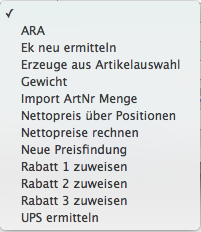
- ARA
- Es wird eine ARA-Position angelegt und berechnet.
- EK neu ermitteln
- Der Einkaufspreis wird neu bestimmt.
- Gewicht
- Das Gewicht wird errechnet.
- Nettopreise rechnen
- Aus den Prozentsätzen werden Nettopreise ermittelt.
- Neue Preisfindung
- Ein neuer Verkaufspreis wird ermittelt.
- Rabatt 1 zuweisen / Rabatt 2 zuweisen / Rabatt 3 zuweisen
- Bei jeder Position wird ein Rabatt vergeben.
Positions-Blatt
Mit einem Doppelklick in eine bestehende (oder leere) Position wird Ihnen diese Position genauer gezeigt. Sie können Änderungen vornehmen oder hier eine neue Position eingeben.

Die Vorteile, eine Position mit Doppelklick einzugeben, sind folgende:
- Sie können den gewünschten Artikel über den Sucheditor suchen, indem Sie direkt in das Wort „ArtikelNummer“ klicken. Wie auf der zweiten Seite des Angebots-Formulars werden auch hier mit dem Einsetzen des Artikels die Daten aus dem Artikel-Stammblatt übernommen. Sie haben hier nur noch die Menge einzugeben.
- Sie können hier einen Positions-Text eingeben. Dieser wird bei jeder Position – zusätzlich zum Artikel-Text – ausgedruckt.
- Lieferant
- Es werden auch Lieferant und EK dieses Artikels übernommen. Diese können überschrieben werden.
- VK-Preis 2/3
- Es werden Ihnen aus dem Artikelstammblatt auch der VK-2 und VK-3 gezeigt.
- ArtikelNr
- Wissen Sie die Artikelnummer nicht, klicken Sie auf „ArtikelNr“, und es erscheint der vereinfachte Sucheditor.
- Preis/ME
- Auf wie viel Stück sich der angegebene Preis bezieht.
- Alternativ
- Wenn dies angekreuzt ist, wird die Position nicht zur Gesamtsumme gerechnet.
Kalkulations-Blatt
Es kann direkt in einer Angebots-Position eine Kalkulation durchgeführt werden.

Tipp: Zusatzmodul erforderlich
Um die Kalkulation in der Angebots-Position benutzen zu können, benötigen Sie ein Zusatzmodul. Bitte setzen Sie sich mit Ihrem OfficeNo1-Ansprechpartner in Verbindung.
Artikelinfo
 Mit dem Button „Artikelinfo“ holen Sie sich Informationen über die verschiedenen Artikel. Haben Sie schon einen Artikel in das Angebots-Formular eingegeben, bezieht sich die Information gleich auf diesen Artikel. Das Ausgangslager ist immer dasjenige, das unter den „Voreinstellungen“ als Standard-Lager angegeben wurde.
Es werden Ihnen hier viele Informationen unter anderem aus dem Artikelstamm und dem Lager geboten: vom Einkaufspreis bis zum Verkaufspreis, Lagerwert, Lieferant, Verpackungseinheit und Lagerinformationen.
Adresse
Hier können Sie jeweils Rechnungsadresse, Lieferadresse und Meldetext eingeben.

Text
Auf der vierten und letzten Seite des Angebots kann ein spezieller Angebotstext eingegeben werden.

Spezialmenü
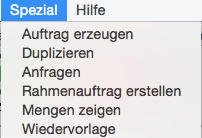
- Auftrag erzeugen
- Klicken Sie diese Funktion an, werden aus allen Angeboten in der aktuellen Auswahl die entsprechenden Aufträge erstellt. Wollen Sie nur aus einem (oder einigen) Angebot(en) einen Auftrag erstellen, müssen Sie diese(s) zuerst selektieren.
- Duplizieren
- Dupliziert das markierte Angebot. Als Bearbeiter des neuen Angebots wird derjenige Benutzer eingetragen, der diese Option auswählt. Als Angebotsdatum wird das heutige Datum verwendet. Haben Sie Setartikel hinterlegt, werden diese ebenfalls dupliziert. Diese Funktion können Sie natürlich auch verwenden, wenn Sie aus dem Angebot bereits einen Auftrag erstellt haben. Es wird Ihnen daraufhin das duplizierte Angebots-Formular gezeigt, in dem Sie sämtliche notwendigen Änderungen vornehmen können.
- Anfragen
- Erstellt aus dem Angebot eine Anfrage an Ihre Lieferanten. Haben Sie bei den Artikeln im Angebot Lieferanten hinterlegt, wird Ihnen pro Lieferant eine Anfrage mit den zum Lieferanten gehörenden Artikeln erstellt.
- Rahmenauftrag erstellen
- Diese Option erstellt aus dem Angebot einen Rahmenauftrag.
- Mengen zeigen
- Diese Funktion kann vom Angebot oder Auftrag aufgerufen werden. Es wird eine Übersicht über die Verfügbarkeit dieses Artikels gezeigt, indem Ihnen eine sogenannte Fehlteilliste ausgewiesen wird. Dabei werden alle Positionen des Angebots angezeigt, die eine offene Menge aufweisen.
- Wiedervorlage
- Liefert Ihnen alle Angebote, bei denen Sie als zuständiger Bearbeiter eingetragen sind und das Datum in der Wiedervorlage in der Vergangenheit liegt. Wenn Sie einem Kunden ein Angebot senden, tragen Sie in die Wiedervorlage ein Datum ein, ab wann Sie sich bezüglich des Angebots wieder bei dem Kunden melden. Über den Menüaufruf werden Ihnen dann alle Angebote angezeigt, die dieses Kriterium erfüllen. Somit können Sie nicht mehr übersehen, dass Sie bei einem Kunden nochmals nachfassen sollten.
Wichtig
Die Funktion „Auftrag erzeugen“ erstellt Aufträge aus allen Angeboten der aktuellen Auswahl. Prüfen Sie die Auswahl vor dem Ausführen, und selektieren Sie bei Bedarf zuerst nur die gewünschten Angebote.
Übersicht Verarbeiten · Alle Bereiche der Dokumentation
Keine Antwort gefunden? Das OfficeNo1-Team hilft Ihnen gerne weiter.