

Lieferschein erstellen und verwalten
In diesem Programmzweig erstellen Sie neue Lieferscheine, ändern, löschen und drucken bestehende oder erzeugen aus Lieferscheinen Rechnungen. Hier finden Sie jede Seite des Lieferschein-Formulars und alle Funktionen des Spezialmenüs erklärt.
Die Lieferscheinübersicht
Tastenkürzel
- Strg + + (Windows) bzw. Cmd + + (Mac): Holt für die ausgewählte Zeile die zugehörige Rechnung und Proformarechnung.
- Strg + - (Windows) bzw. Cmd + - (Mac): Holt den zugehörigen Auftrag.
- Strg + R (Windows) bzw. Cmd + R (Mac): Zeigt die Reklamation zum ausgewählten Lieferschein an.
Sofort-Lieferschein
Mit dem Button „Neu“ öffnen Sie das Formular eines Lieferscheins und erstellen einen „Sofort-Lieferschein“. Dabei wird das Auftragsformular angezeigt: Sie erfassen einen Auftrag, und daraus wird automatisch ein Lieferschein erzeugt, abhängig von den vorhandenen Lagermengen – außer Sie lassen eine negative Lagerführung zu.
Gleiche Formulare wie im Auftrag
Die Formulare sind identisch. Für die Erstellung eines Lieferscheins gelten daher die Erklärungen zur Erstellung eines Auftrags.
Lieferschein
Dieses Formular ist der eigentliche Lieferschein. Das Eingabeformular für den Sofort-Lieferschein ist dagegen identisch mit dem Auftragsformular.
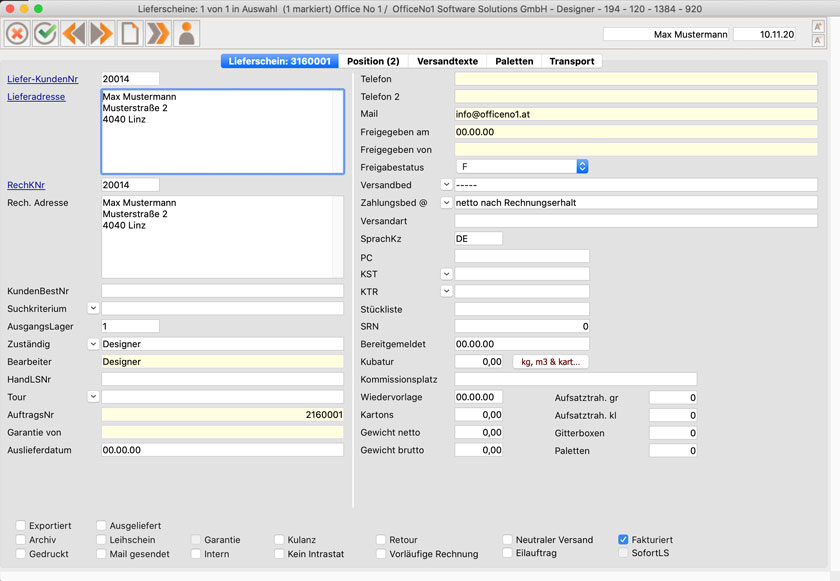
Bis auf die Adressen, die Auftragsnummer und die Hand-Lieferscheinnummer können Sie hier noch alle Eintragungen korrigieren.
- Aufsatzrah. Gr. / Aufsatzrah. kl. / Gitterboxen / Paletten
- In diesen vier Feldern geben Sie die Anzahl der verschiedenen Verpackungen an.
Position
Auch die zweite Seite des Lieferschein-Formulars ist identisch mit der des Auftrags.
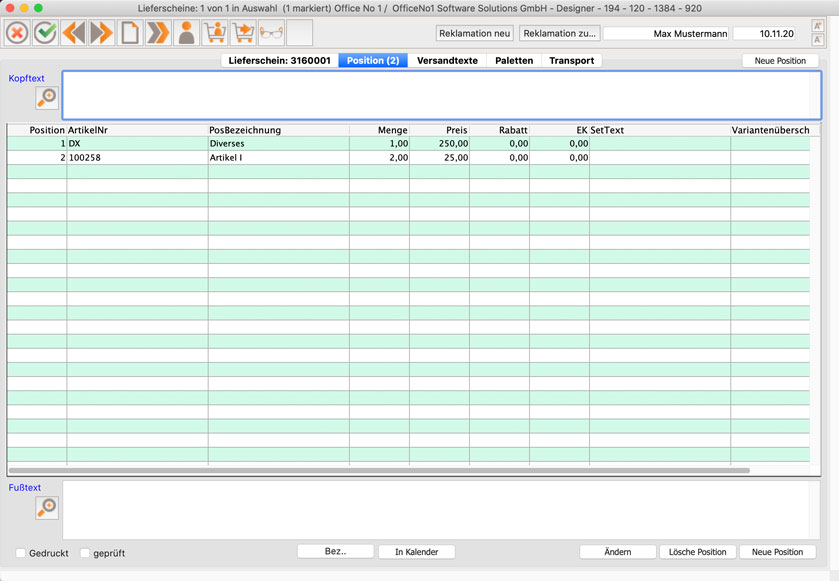
- Menge
- Wollen Sie die Menge auf „0“ reduzieren, müssen Sie die ganze Position löschen.
- Löschen
- Mit dem Button „Löschen“ löschen Sie eine Position. Ist der dazugehörige Auftrag gesperrt, weil er bereits vollständig geliefert wurde, werden Sie darüber informiert.
- Positionsblatt
- Mit einem Doppelklick auf eine bestehende Position sehen Sie diese im Detail und können sie ändern. Ein Doppelklick auf eine leere Position öffnet das Positionsblatt für eine neue Position.
Wichtig
Löschen Sie die einzige (bzw. letzte) Position eines Lieferscheins, werden Sie aufgefordert, den ganzen Lieferschein zu löschen, da er ohne Positionen sinnlos ist.
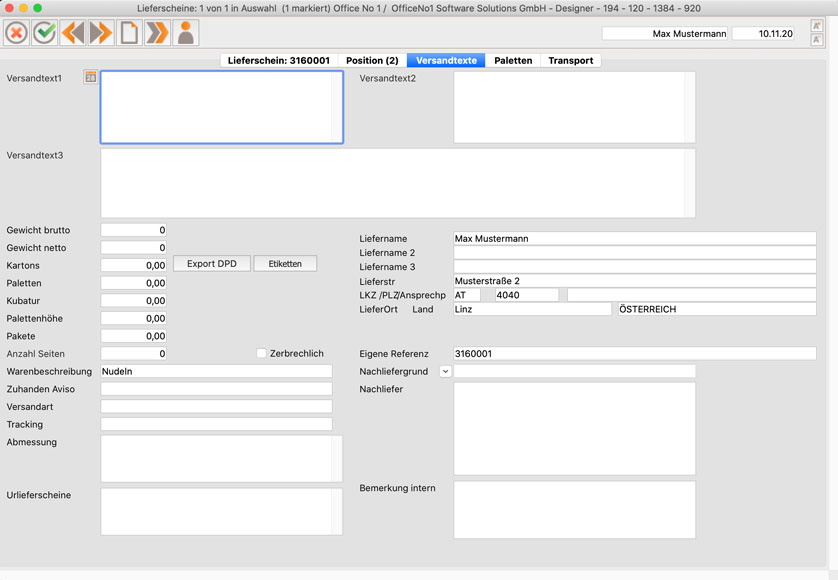
Versandtexte
Für den Versand können Sie Texte eingeben, jedoch nur in Absprache mit den Spediteuren.
Paletten
In diesem Formular erfassen Sie die Palettennummern zu einer Sendung.

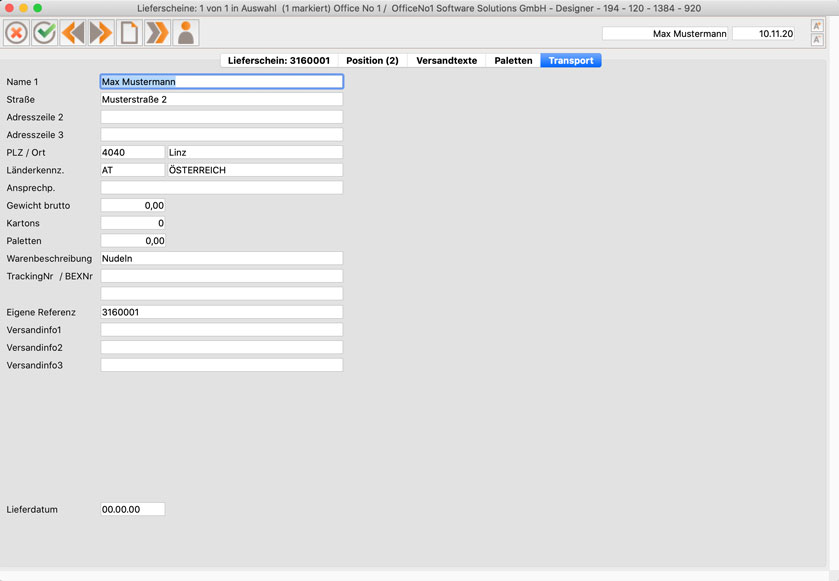
Transport
Hier erfassen Sie die für den Transport relevanten Daten.
Spezialmenü
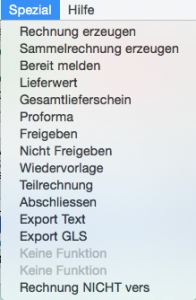
- Rechnung erzeugen
- Fakturiert die markierten Lieferscheine. Wählen Sie den oder die Lieferscheine aus und dann die Funktion „Rechnung erzeugen“. Die Rechnungen werden erstellt, und Sie gelangen sofort in die aktuelle Auswahl der Rechnungen, wo Sie die erzeugten Rechnungen noch bearbeiten können.
- Sammelrechnung erzeugen
- Fasst mehrere Lieferscheine eines Kunden zu einer Rechnung zusammen. Wählen Sie die zu fakturierenden Lieferscheine aus und dann die Funktion „Sammelrechnung erzeugen“. Die erstellten Rechnungen erhalten Sie in der aktuellen Auswahl der Rechnungen.
- Bereit melden
- Meldet den Lieferschein als versandfertig.
- Lieferwert
- Errechnet den Wert der ausgewählten Lieferscheine.
- Tourenliste
- Erstellt eine Tourenliste für die Auslieferungsplanung, gegliedert nach Touren und Kunden.
- Proforma
- Erzeugt aus einem Lieferschein eine Proformarechnung.
- Freigeben
- Gibt den ausgewählten Lieferschein zur Verrechnung frei. Diese Funktion steht nur zur Verfügung, wenn ein Parameter dafür gesetzt wurde.
- Nicht freigeben
- Setzt den Status des Lieferscheins auf „HALTEN“. Der Lieferschein darf dann nicht verrechnet werden.
- Wiedervorlage
- Holt alle Lieferscheine, die bis zu einem bestimmten Datum auf Wiedervorlage gelegt wurden.
- Teilrechnung
- Erzeugt eine Teilrechnung zum Lieferschein.
- Abschließen
- Kennzeichnet den Lieferschein als fakturiert, ohne eine Rechnung zu erzeugen.
- Export Text
- Exportiert den Lieferschein als CSV-Datei.
- Export GLS
- Erstellt einen Speditionsauftrag für GLS. Je nach Einrichtung steht an dieser Stelle der Export für einen anderen Paketdienst.
- el. Lieferschein
- Sendet den Lieferschein elektronisch, z. B. per EDIFACT oder über eXite.
Wichtig beim Abschließen
Ein abgeschlossener Lieferschein gilt als fakturiert, obwohl keine Rechnung erzeugt wurde. Prüfen Sie Ihre Auswahl daher vor dem Ausführen.
Übersicht Verarbeiten · Alle Bereiche der Dokumentation
Keine Antwort gefunden? Das OfficeNo1-Team hilft Ihnen gerne weiter.