

Anfrage an Lieferanten erstellen und verarbeiten
Im Programmzweig „Anfrage“ erfassen Sie Anfragen an Ihre Lieferanten, drucken sie und erzeugen daraus Bestellungen. Hier finden Sie jede Seite des Anfrage-Formulars und alle Funktionen des Spezialmenüs erklärt.
Anfrage
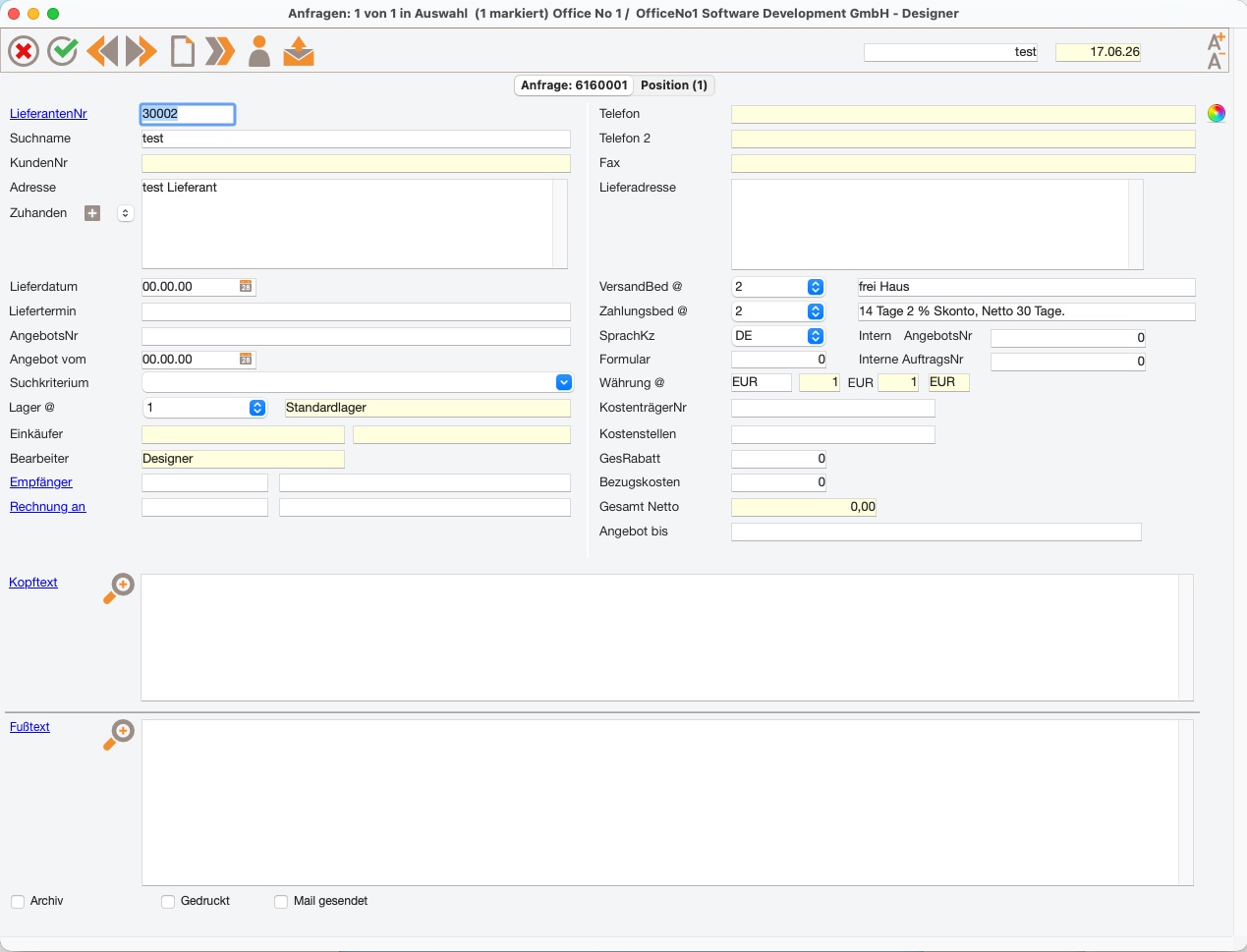
- Anfrage-Nummer
- Die Anfrage-Nummer wird automatisch und fortlaufend vergeben (erst nach dem Speichern der Anfrage). Sie können hier nichts eingeben oder ändern.
- Datum
- Als Datum wird immer das aktuelle Datum zum Zeitpunkt der Anfrageerstellung vorgeschlagen. Es kann aber überschrieben werden.
- Lieferant-Nummer
- Hier geben Sie die Lieferanten-Nummer ein. Wissen Sie diese nicht, stehen Ihnen vier Möglichkeiten der Lieferanten-Suche zur Verfügung (siehe unten).
- Archiv
- Sie können Anfragen archivieren. Diese werden dann nicht mehr in der aktuellen Auswahl aufgelistet, sondern sind nur noch über den (vereinfachten) Sucheditor auffindbar, wenn Sie dort „Im Archiv suchen“ ankreuzen.
- Zuhanden
- Klicken Sie in dieses Feld, werden in einem Pop-up sämtliche Ansprechpersonen aufgelistet, die Sie im Stammdatenblatt dieses Lieferanten eingegeben haben. Durch Anklicken der gewünschten Person übernehmen Sie deren Daten. Existiert nur eine Ansprechperson, wird diese direkt in das Feld übernommen.
- Angebot bis
- In dieses Feld können Sie das Datum eingeben, bis zu dem Sie ein (verbindliches) Angebot gestellt haben möchten.
- Versandbedingung / Zahlungsbedingung / Lager
- Diese Felder werden automatisch mit der Eingabe eines Lieferanten ausgefüllt. Die Daten werden aus dem Stammblatt dieses Lieferanten geholt. Sie können diese Eingaben ändern, indem Sie sie einfach überschreiben. Wissen Sie die entsprechenden Kennziffern nicht, wird Ihnen wieder die Eingabe des „Jokers“ (@) angeboten. Aus den daraufhin erscheinenden Auswahllisten können Sie dann die Versandbedingung oder Zahlungskondition auswählen.
- Gesamt Rabatt
- Der Rabatt, der hier eingegeben wird, verringert nochmals die gesamte Anfrage-Summe (zusätzlich zu den einzelnen Rabatten pro Artikel auf der zweiten Seite des Formulars).
- Empfänger / Rechnung an
- Es besteht die Möglichkeit, direkt an Ihren Kunden zuzustellen und darüber hinaus die Rechnung an eine abweichende Adresse zu senden. Geben Sie dazu nur die gewünschte Kundennummer ein. Wissen Sie diese nicht, stehen Ihnen sämtliche Varianten der Kunden-Suche zur Verfügung.
- Fußtext / Kopftext
- In diese Felder können Sie einen freien oder vorgefassten Text aus der Datei „Text-Bausteine“ eingeben. Klicken Sie einmal direkt in „Fußtext“ bzw. „Kopftext“, und es erscheint eine Auswahlliste der eingegebenen Text-Bausteine. Klicken Sie in die gewünschte Textzeile und dann auf „OK“. Der Text wird in der Anfrage in der Kopf- bzw. Fußzeile gedruckt.
- Währung
- Als Währung wird immer die im Stammblatt dieses Lieferanten eingegebene Währung vorgeschlagen. Geben Sie hier eine andere Währung (USD usw.) ein, erscheint automatisch der Kurs, den Sie im Stammblatt dieser Währung eingegeben haben.
- Formular
- Wünschen Sie ein anderes als das Standard-Formular, wenden Sie sich bitte an Ihren OfficeNo1-Ansprechpartner. Haben Sie mehrere Formulare zur Auswahl, wird hier die Kennziffer für das im Stammblatt dieses Lieferanten angegebene Formular vorgeschlagen. Sie kann hier überschrieben werden.
Lieferanten-Suche
Wissen Sie die Lieferanten-Nummer nicht, stehen Ihnen vier Möglichkeiten zur Verfügung:
- Sie können Lieferanten über den Sucheditor suchen. Klicken Sie einmal direkt in das Wort „Lieferant-Nr“, und es erscheint der (vereinfachte) Sucheditor.
- Die zweite Möglichkeit, einen Lieferanten zu suchen, bietet wieder der „Joker“ (@), mit dem Sie Lieferanten über deren Nummer suchen können. Geben Sie in das Feld „Lieferanten-Nummer“ den Joker (oder Buchstaben in Verbindung mit dem Joker) ein, und es wird Ihnen die Auswahlliste der Lieferanten gezeigt.
- Die dritte Möglichkeit ist die Suche über den Namen des Lieferanten. Geben Sie in das große freie Feld unter der Lieferantennummer den Namen (oder auch nur den Anfangsbuchstaben) des Lieferanten ein, und es werden alle Lieferanten mit diesem Namen (oder Buchstaben) aufgelistet. Durch Anklicken des gewünschten Namens werden wiederum alle Daten aus dessen Stammblatt in das Anfrageformular übernommen.
- Die vierte Möglichkeit ist keine Lieferanten-Suche, sondern eine Neuanlage: Geben Sie in das Feld „Lieferant-Nummer“ eine Nummer ein, die noch gar nicht existiert, werden Sie in dem darauffolgenden Fenster darüber informiert und haben die Möglichkeit, einen neuen Lieferanten anzulegen.
Die Lieferanten-Nummer, die Sie bei der Neuanlage im Anfrage-Formular eingegeben haben, wird in die Lieferanten-Datei übernommen, außer die Nummerierung der Lieferanten erfolgt automatisch (Voreinstellungen). Bei automatischer Nummerierung wird die nächsthöhere Lieferanten-Nummer automatisch eingesetzt.
Position
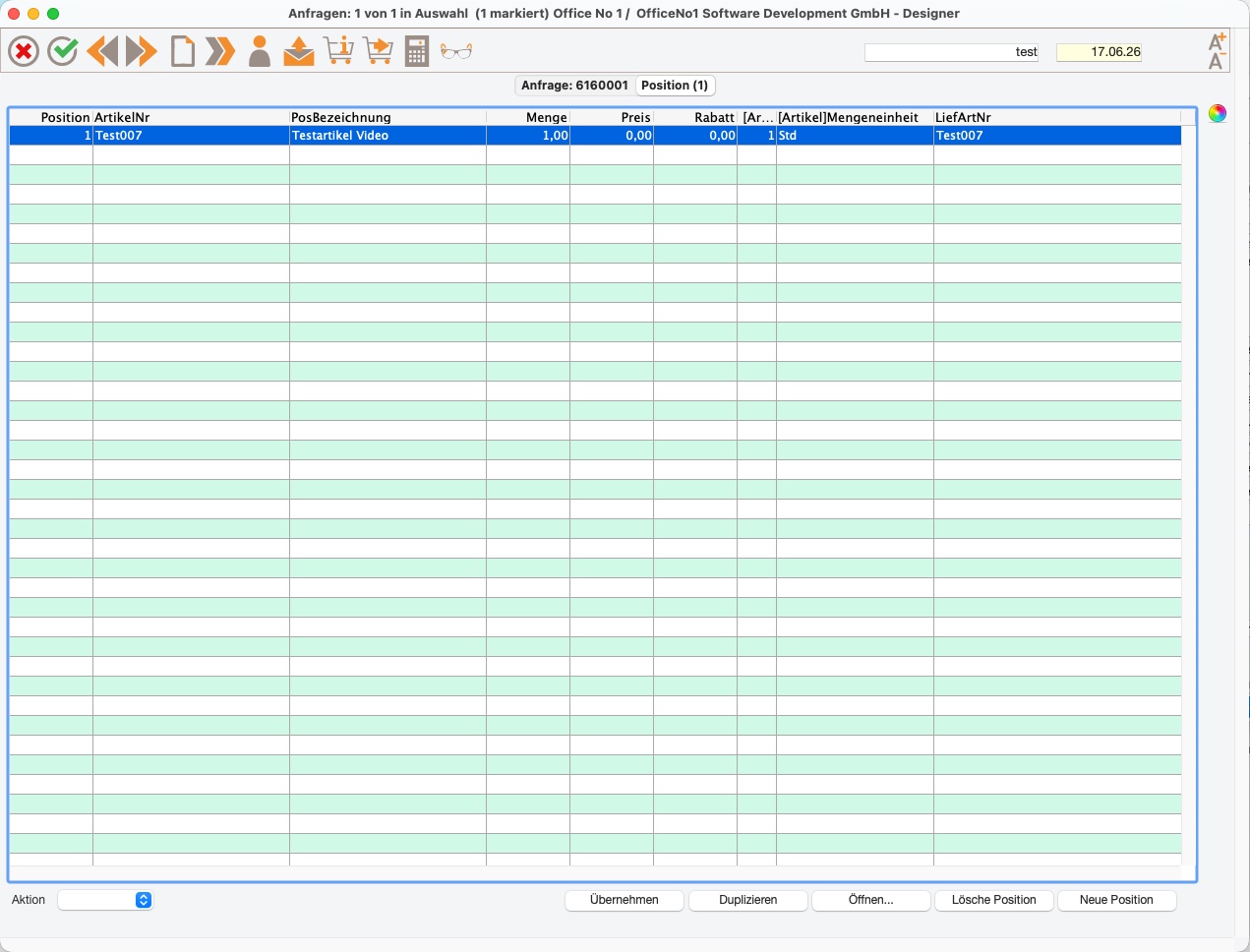
 Mit diesem Button kommen Sie direkt zum Artikelstammblatt des ausgewählten Artikels.
Mit dem Button „Neue Position“ wird ein Datensatz geöffnet, und Sie können einen Artikel eingeben. Wissen Sie die Artikel-Nummer nicht, können Sie mit dem „Joker“ (@) die Auswahlliste der Artikel auf den Bildschirm holen und dort den gewünschten selektieren.
Positions-Blatt
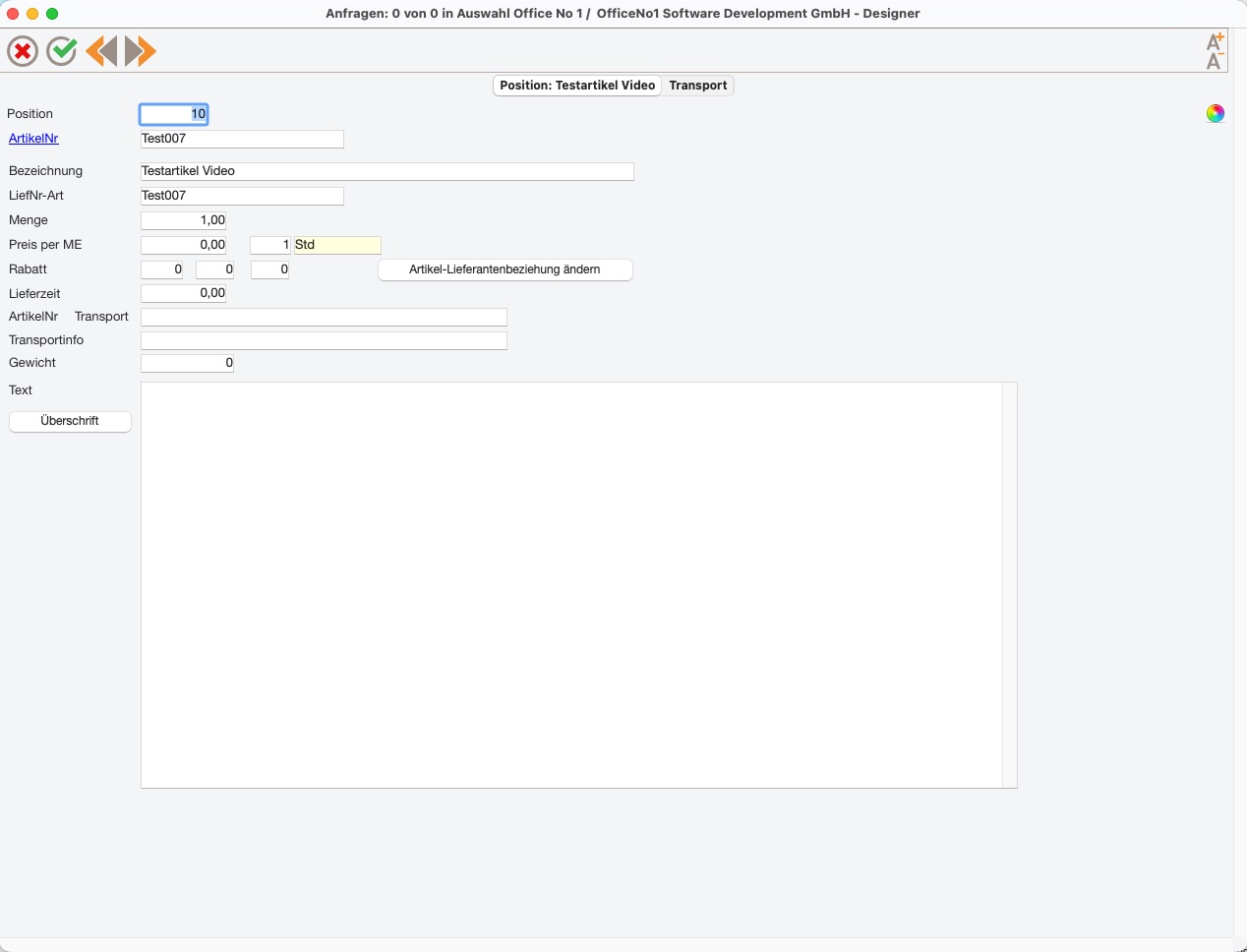
Mit der Eingabe der Artikelnummer werden automatisch folgende Daten gezeigt:
- die Artikel-Lieferanten-Nummer
- der Preis pro Mengeneinheit
- der Rabatt, der von diesem Lieferanten für diesen Artikel gewährt wird
Geben Sie einen Artikel ohne Lieferantenzuordnung ein, werden Sie im darauffolgenden Dialog informiert.
- Artikel-Lieferantenbeziehung ändern
- Mit dem Button „Artikel-Lieferantenbeziehung ändern“ im Positionsblatt wird diese Nummer auch im Stammblatt des Lieferanten (und auch beim Artikel, da identisch) gespeichert, sobald Sie den Programmzweig „Anfrage“ verlassen haben.
Speichern Sie nun diese Anfrage, gelangen Sie in die aktuelle Auswahl der Anfragen, wo die soeben erstellten Anfragen aufgelistet sind. Diese können nun ausgedruckt werden. Selektieren Sie die gewünschten Anfragen, und klicken Sie auf den Button „Drucken“.
Spezialmenü
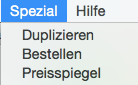
- Duplizieren
- Duplizieren funktioniert genauso wie im Programmzweig „Angebote“. Bitte lesen Sie dort nach.
- Bestellen
- Selektieren Sie die gewünschte(n) Anfrage(n) in der aktuellen Auswahl, und wählen Sie dann die Spezialfunktion „Bestellung“ an. Damit wird aus allen selektierten Anfragen eine Bestellung erzeugt, und Sie wechseln automatisch in den Programmzweig „Bestellungen“. Außerdem werden die Anfragen als bestellt in der aktuellen Auswahl abgehakt.
- Preisspiegel
- Sie können mit dieser Spezialfunktion verschiedene Anfragen für einen Artikel erstellen.
Übersicht Verarbeiten · Alle Bereiche der Dokumentation
Keine Antwort gefunden? Das OfficeNo1-Team hilft Ihnen gerne weiter.