

Proformarechnung erstellen und verwalten
In diesem Programmzweig geben Sie Proformarechnungen von Ihren Lieferanten bzw. an Ihre Kunden ein oder verwalten bestehende. Hier finden Sie die Übersicht, das Stammblatt, die Positionen und das Spezialmenü erklärt.
Die Proformarechnungs-Übersicht
Haben Sie den Befehl angewählt, so erscheint die aktuelle Auswahl der Proformarechnungen. Sie sehen hier u. a.:
- die Proformarechnungs-Nummer, die laufend vergeben wird
- die Lieferanten- bzw. Kunden-Nummer mit Namen
- das Datum der Erstellung
- die PrB-Nummer (bezüglich Produktion)
- gedruckt
Tastenkürzel
- Strg + - (Windows) bzw. Cmd + - (Mac): Holt für die ausgewählte Zeile den zugehörigen Lieferschein.
Proformarechnung
Mit dem Button „Neu“ wird das Formular zur Erstellung einer Proformarechnung gezeigt. Sie geben hier die notwendigen Daten ein und speichern diese ab.
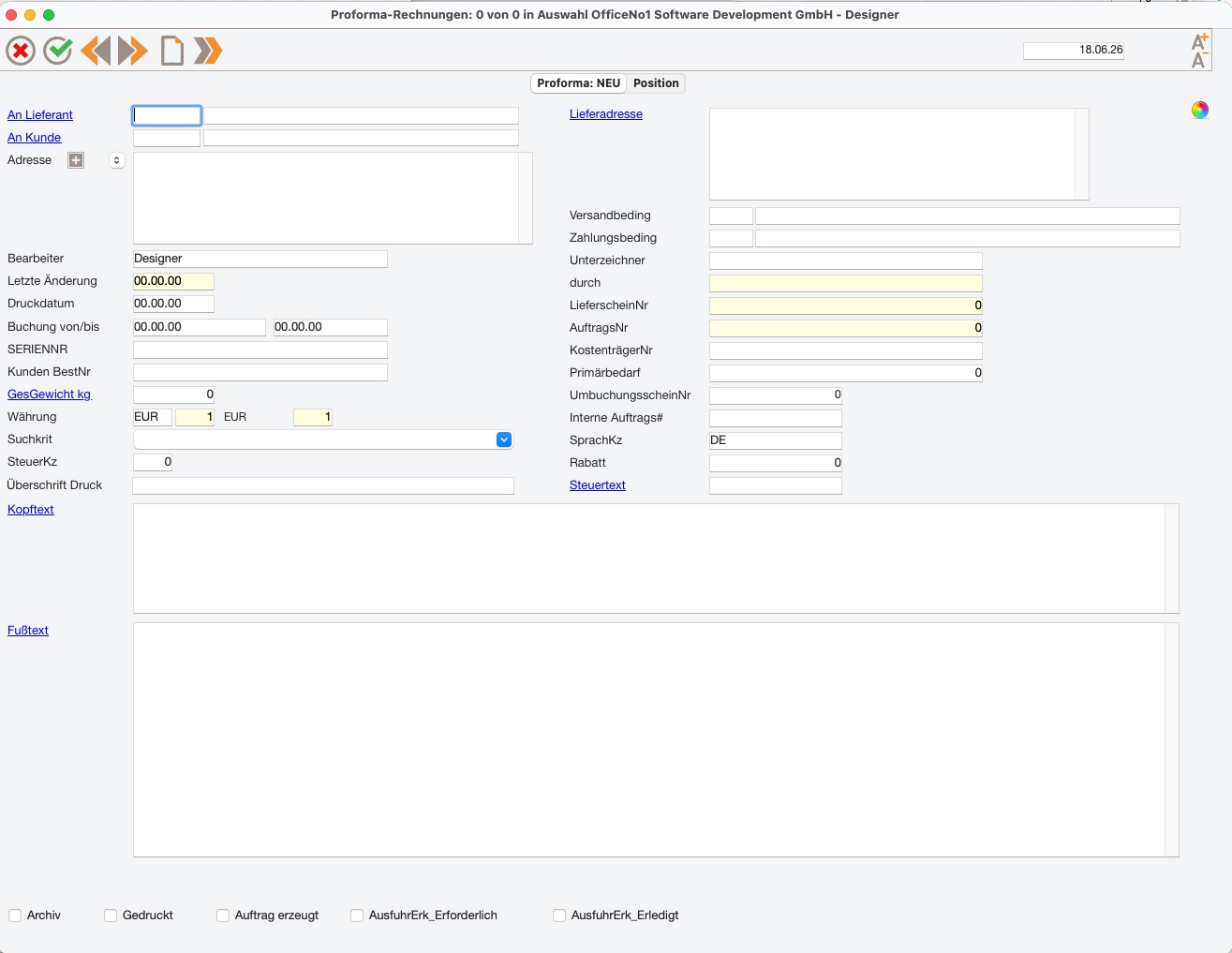
- PR-Nummer
- Die Proformarechnungs-Nummer wird automatisch und fortlaufend vergeben (erst nach dem Speichern).
- An Lieferant / An Kunde
- Diese Proformarechnung kann entweder an einen Lieferanten oder an einen Kunden gerichtet sein (das Programm lässt daher nur eine alternative Eintragung zu).
- Primärbedarf / Kostenträgernummer
- Diese beiden Felder sind nur relevant für den Programmzweig Produktion.
- SerienNr / DruckDat
- Hier werden Seriennummer bzw. Druckdatum eingegeben.
- Gesamt Gewicht
- Klicken Sie direkt in das Feld „Ges-Gewicht kg“, so wird das gesamte Gewicht aller Artikel dieser Faktura errechnet.
- Unterzeichner
- Hier kann der für diese Proformarechnung Verantwortliche eingetragen werden.
- Gedruckt
- Sobald die Proformarechnung einmal ausgedruckt wurde, wird das Feld „gedruckt“ markiert.
- AusfuhrErk_Erforderlich
- Gibt an, ob eine Ausfuhr-Erklärung notwendig ist.
- AusfuhrErk_Erledigt
- Die Ausfuhr-Erklärung ist erledigt.
Position
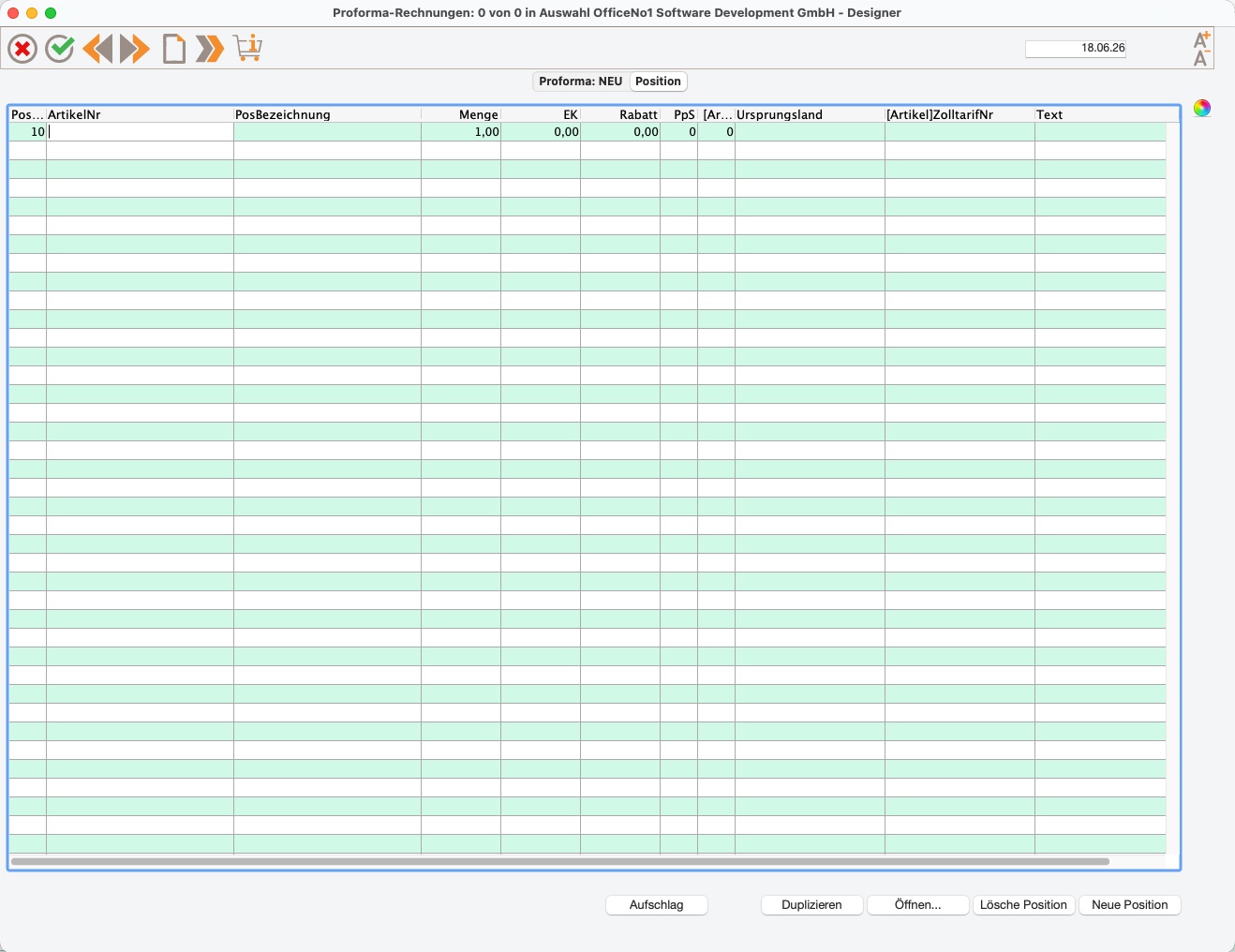
Auf dieser Seite der Proformarechnung geben Sie wie gewohnt die einzelnen Positionen ein.
Spezialmenü
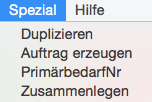
- Duplizieren
- Eine Proformarechnung kann verdoppelt werden, indem Sie die gewünschte Rechnung anklicken und die Spezialfunktion „Duplizieren“ anwählen. Die duplizierte Proformarechnung scheint dann in der aktuellen Auswahl auf. Mit einem Doppelklick rufen Sie das Stammblatt auf, wo Sie Änderungen vornehmen können.
- Auftrag erzeugen
- Mit dieser Spezialfunktion kann aus einer Proformarechnung ein normaler Verkaufsauftrag erstellt werden. Es besteht auch die Möglichkeit, einen Aufschlag in % einzukalkulieren.
- PrimärbedarfNr
- Hier können Sie eine Proformarechnung aus dem Primärbedarf generieren.
- Zusammenlegen
- Aus mehreren Proformarechnungen können Sie eine erzeugen.
Wichtig
Prüfen Sie die ausgewählten Proformarechnungen, bevor Sie „Zusammenlegen“ ausführen.
Übersicht Verarbeiten · Alle Bereiche der Dokumentation
Keine Antwort gefunden? Das OfficeNo1-Team hilft Ihnen gerne weiter.