

Buchungsschein: Ein-, Aus- und Umbuchungen
In diesem Programmzweig führen Sie Einbuchungen, Ausbuchungen oder Lagerumbuchungen durch. Hier finden Sie die Übersicht, das Stammblatt, die Positionen, die Paletten und das Spezialmenü erklärt.
Die Buchungsschein-Übersicht
Tastenkürzel
- Strg + + (Windows) bzw. Cmd + + (Mac): Holt für die ausgewählte Zeile die zugehörige Proformarechnung.
Buchungsschein
Mit dem Button „Neu“ können Sie einen neuen Buchungsschein erstellen oder mittels Doppelklick in die gewünschte Zeile einen bestehenden bearbeiten bzw. einsehen.
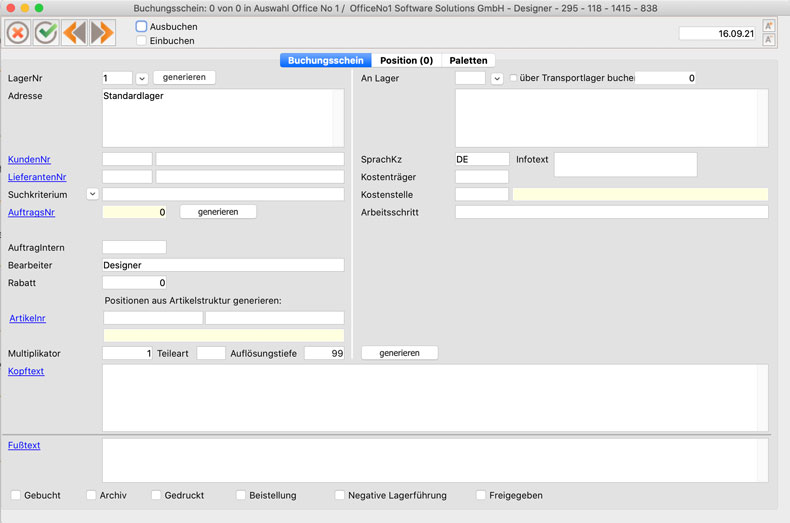

Wenn Sie keine der beiden Checkboxen anwählen, wird von Lager an Lager gebucht (Umbuchung).
Sie können den Buchungsschein einem (internen) Auftrag oder einer Kostenstelle zuordnen. Weiters können Sie einstellen, von wem oder an wen dieser Buchungsschein kommt bzw. geht.
Wenn Sie eine Artikelnummer eingeben und dann auf den Text „Positionen aus Artikelstruktur generieren“ klicken, wird dies als Stückliste aufgelistet, und die Positionen werden automatisch nachgefüllt.
- Multiplikator
- Vervielfacht den Mengeneintrag der Stückliste.
Position
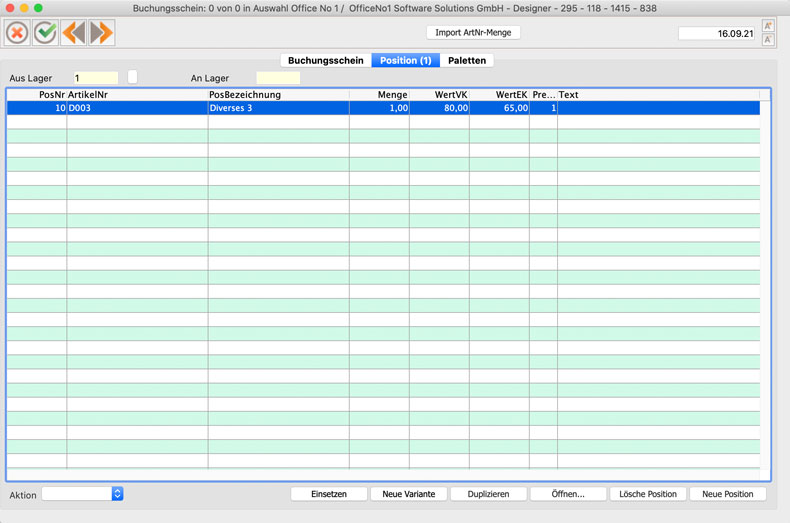
Auf dieser Seite des Buchungsscheins geben Sie wie gewohnt die einzelnen Positionen ein.
Paletten
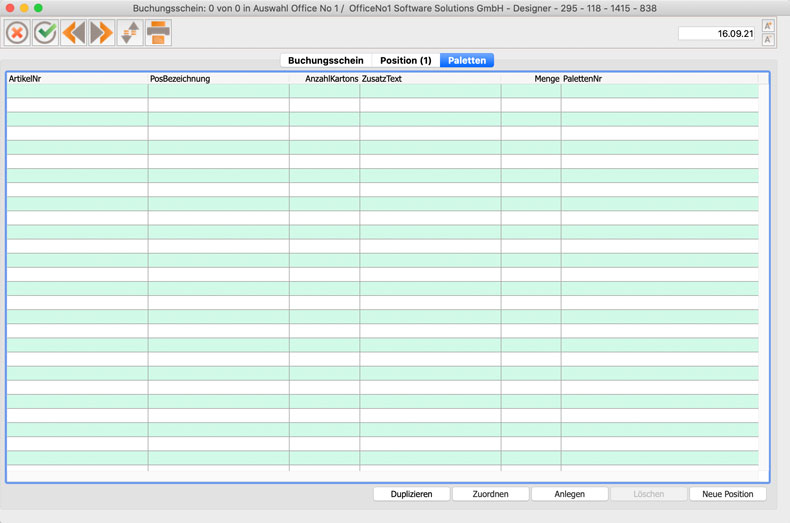
Hier können Sie die Zuordnung von Artikeln zu den Paletten festlegen.
Spezialmenü
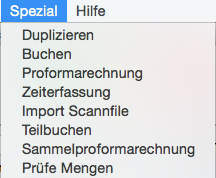
- Duplizieren
- Ein Buchungsschein kann verdoppelt werden, indem Sie den gewünschten anklicken und die Spezialfunktion „Duplizieren“ anwählen. Der duplizierte Buchungsschein scheint dann in der aktuellen Auswahl auf. Mit einem Doppelklick rufen Sie das Stammblatt auf, wo Sie Änderungen vornehmen können.
- Buchen
- Die Buchung wird tatsächlich durchgeführt.
- Proformarechnung
- Aus dem Buchungsschein wird eine Proformarechnung erzeugt.
- Zeiterfassung
- Dies ist eine kundenspezifische Funktion. Für Fragen wenden Sie sich bitte an Ihren OfficeNo1-Betreuer.
- Import Scannfile
- Diese Funktion importiert Daten, die mit einem mobilen Scanner erfasst wurden, und erzeugt einen Buchungsschein.
- Teilbuchen
- Vom Buchungsschein werden nur bestimmte Teile gebucht.
- Sammelproformarechnung
- Aus mehreren Buchungsscheinen wird eine Proformarechnung erzeugt.
- Prüfe Mengen
- Die Menge wird daraufhin überprüft, ob sie auch vorhanden ist.
Tipp: Kundenspezifische Funktionen
Die Funktion „Zeiterfassung“ ist kundenspezifisch. Für Fragen wenden Sie sich bitte an Ihren OfficeNo1-Betreuer.
Übersicht Verarbeiten · Alle Bereiche der Dokumentation
Keine Antwort gefunden? Das OfficeNo1-Team hilft Ihnen gerne weiter.