

Dokumentenverwaltung: Dokumente zuordnen und archivieren
Dokumente können einfach beliebigen Belegen oder Stammdaten zugeordnet werden. Alle Dokumente werden in einem Ordner Ihres Systems abgelegt.
Dokumente zuordnen
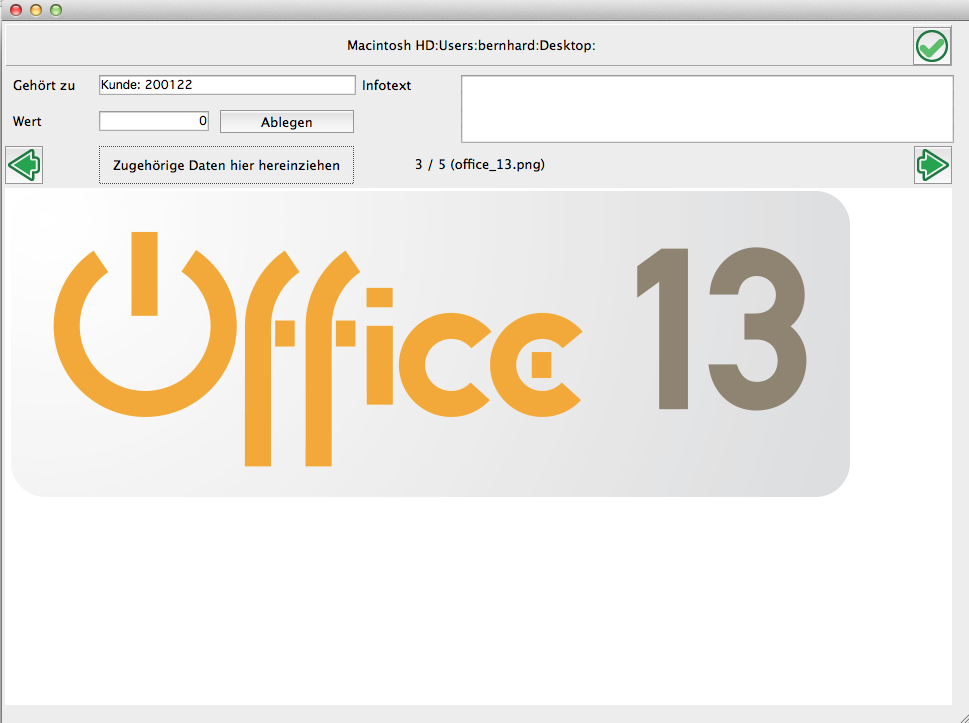
Starten Sie die OfficeNo1 Dokumentenverwaltung. Es wird Ihnen das erste Dokument in einer Vorschau angezeigt.
Mit einem einfachen Drag & Drop ordnen Sie dieses Dokument einem Kunden, einer Rechnung, einem Auftrag, einer Bestellung usw. zu. Anschließend wird die zugeordnete Datei archiviert, und das nächste Dokument wird angezeigt und Ihnen zur Zuordnung angeboten.
Natürlich können Sie vor und zurück blättern, um die Dokumente zu sichten.
Dokumente direkt im Datensatz hinterlegen
Bei fast allen Stammdaten und Belegen können Sie Dokumente direkt zum Datensatz hinterlegen, z. B. PDFs, Bilder oder Office-Dokumente. Die Dokumente werden automatisch in einer Ordnerstruktur auf dem Server abgelegt und mit dem Datensatz verknüpft.
Beispiele: im Kunden-Stammblatt Verträge und Korrespondenz, bei der Eingangsrechnung das PDF des Lieferanten, beim Auftrag Bestellbestätigungen und Zeichnungen, bei der Bestellung die Auftragsbestätigung des Lieferanten.
So hinterlegen Sie ein Dokument
- Öffnen Sie den Datensatz im Stammblatt oder Beleg und speichern Sie ihn. Bei einem neuen, noch nicht gespeicherten Datensatz erscheint die Meldung „Bitte zuerst Speichern“.
- Klicken Sie auf das Dokumenten-Symbol. Das Fenster der Dokumentenverwaltung öffnet sich.
- Legen Sie das Dokument ab, wählen Sie bei Bedarf die Art und geben Sie einen Infotext ein.
Funktionen im Dokumentenfenster
- Holen
- Holt das markierte Dokument vom Server.
- Ablegen
- Legt ein Dokument zum Datensatz ab.
- Art
- Die Dokumentenart, nach der Sie Dokumente einordnen.
- Infotext
- Ein Text zum Dokument.
- Web verfügbar
- Kennzeichnet das Dokument als im Web verfügbar.
- Suchen
- Sucht in den Dokumenten des Datensatzes.
- Umbenennen
- Ändert den Namen des Dokuments.
- Löschen
- Löscht das Dokument.
- Druckt das Dokument.
- Öffnet das E-Mail-Fenster, um das Dokument zu versenden.
Im Stammblatt werden hinterlegte Dokumente als Symbolleiste angezeigt. Mit einem Klick auf ein Symbol öffnen Sie das Dokument. Mit den Pfeiltasten blättern Sie zwischen mehreren Dokumenten.
Wichtig
Für die Dokumentenverwaltung benötigen Sie eine entsprechende Berechtigung. Prüfen Sie vor dem Löschen eines Dokuments, ob Sie es noch benötigen.
Wo Sie Dokumente hinterlegen können
- Stammdaten: Kunden, Lieferanten, Artikel, Lager-Artikel, Mitarbeiter.
- Verkauf: Angebote, Aufträge, Lieferscheine, Rechnungen, Rahmenauftrag, Proformarechnung, Kunden Reklamation.
- Einkauf: Anfrage, Bestellung, Rahmenbestellung, Eingangsrechnung, Strecken-Bestellung.
- Weitere: Primärbedarf, Buchungsschein, Projekt, Container, Tickets und Briefe in der Textverarbeitung.
Eine Gesamtübersicht erreichen Sie über Diverses → Dokumentenverwaltung.
Übersicht Diverses · Alle Bereiche der Dokumentation
Keine Antwort gefunden? Das OfficeNo1-Team hilft Ihnen gerne weiter.